
使用 Qoder CLI 与 Qoderian 插件,将 Obsidian 笔记库改造为可由 AI 整理和维护的本地知识库
Qoder CLI 可在终端中读取当前目录的 Markdown 文件、分析目录结构并生成内容。结合 Obsidian 与 Qoderian 插件,可以让 Qoder CLI 直接在 Obsidian 笔记库中执行整理、归档、可视化等操作,将 Obsidian 从笔记工具升级为可由 AI 协作维护的本地知识库。
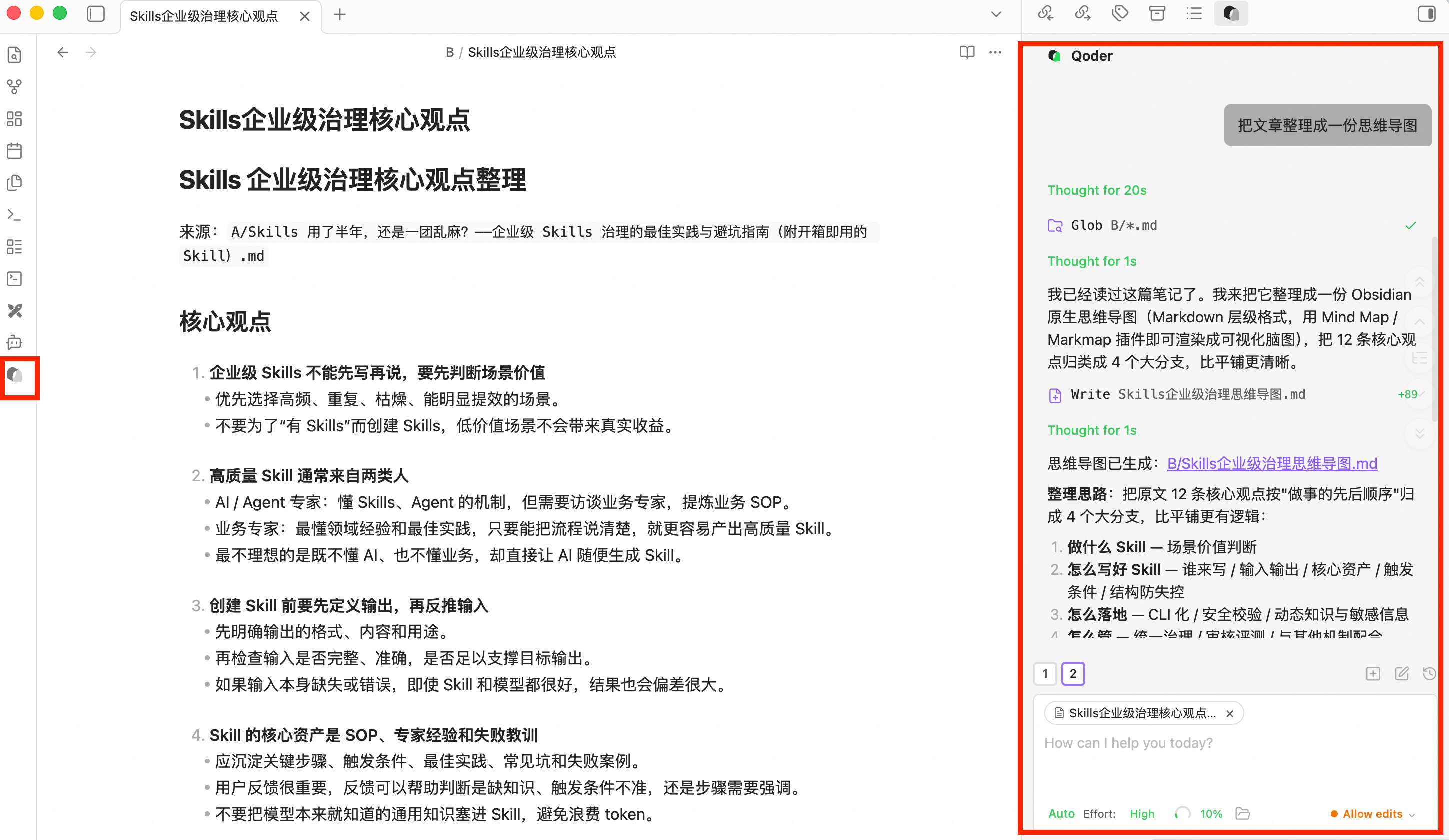
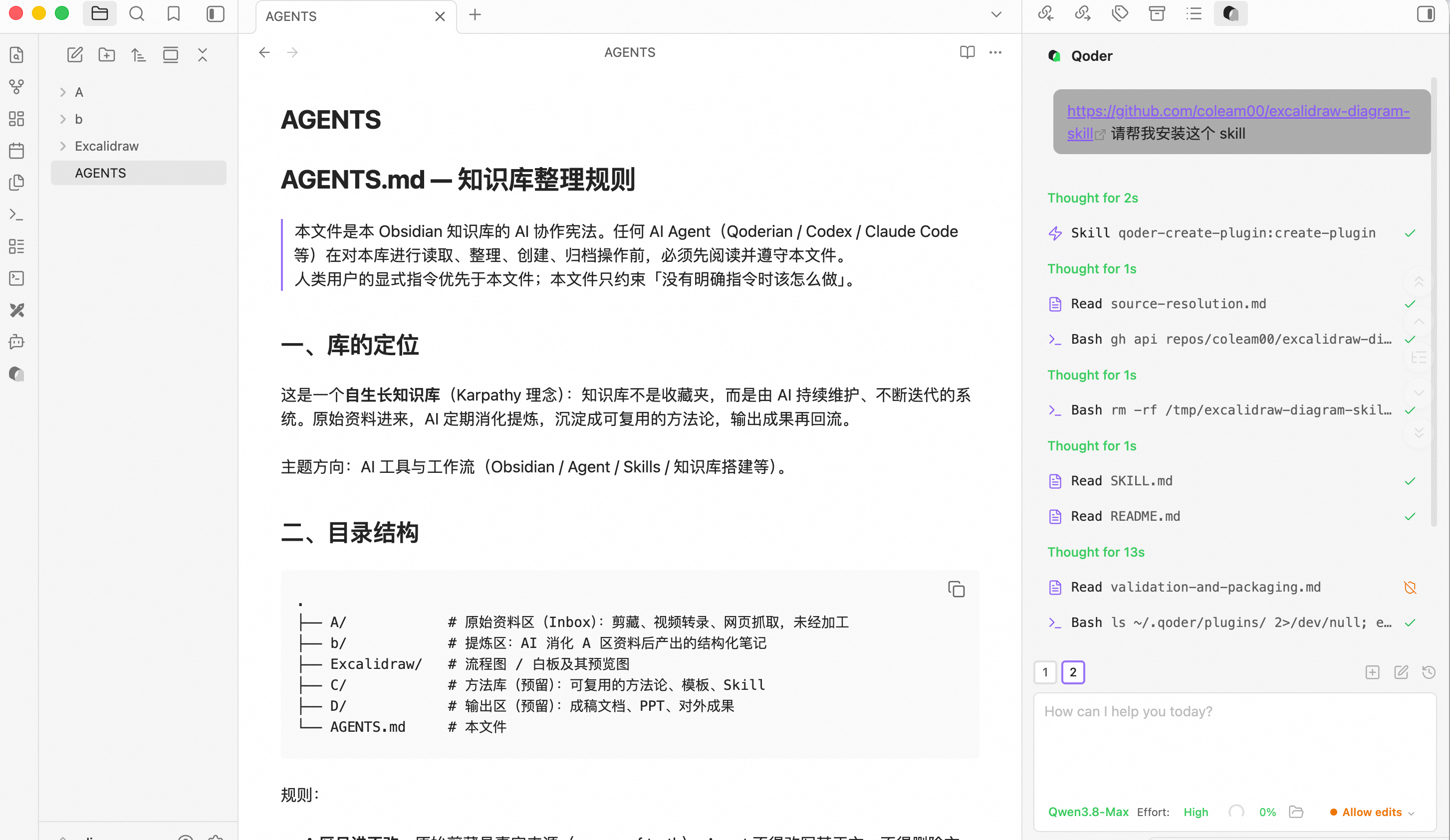
 启用后,Obsidian 左侧会出现 Qoderian 图标。点击图标,右侧会出现 Qoderian 对话面板。对话默认关联当前正在查看的文件,无需额外配置,只要本机已安装 Qoder CLI 即可直接使用。
可以直接通过对话下发任务,例如让 Qoder CLI 将当前文章整理为一份思维导图,它会在同一目录下生成结果文件。
启用后,Obsidian 左侧会出现 Qoderian 图标。点击图标,右侧会出现 Qoderian 对话面板。对话默认关联当前正在查看的文件,无需额外配置,只要本机已安装 Qoder CLI 即可直接使用。
可以直接通过对话下发任务,例如让 Qoder CLI 将当前文章整理为一份思维导图,它会在同一目录下生成结果文件。

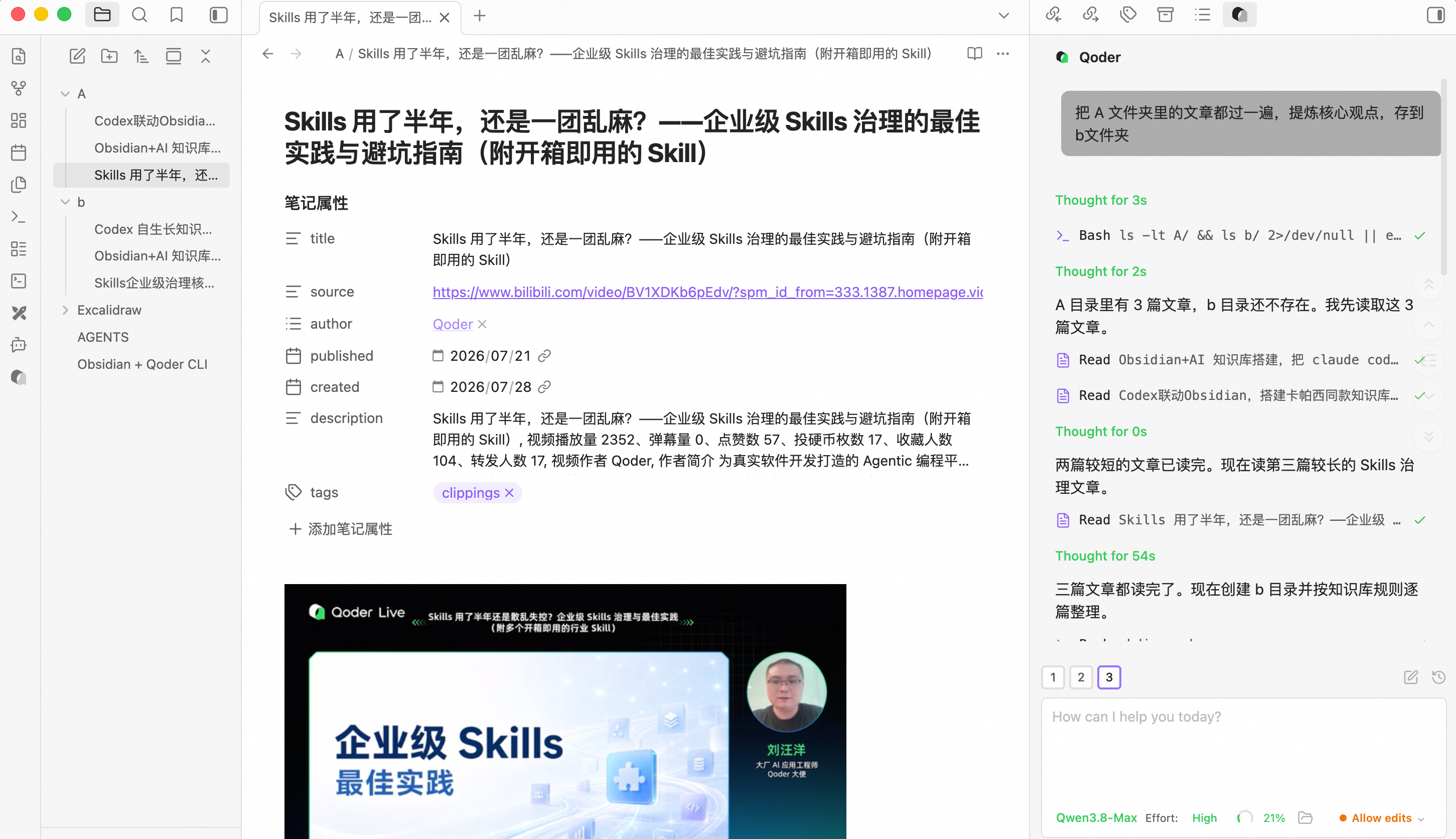
若需要固定的整理风格与规范,可让 Qoder CLI 在笔记库根目录创建
Qoder CLI 会在当前 vault 根目录下创建项目级记忆文件 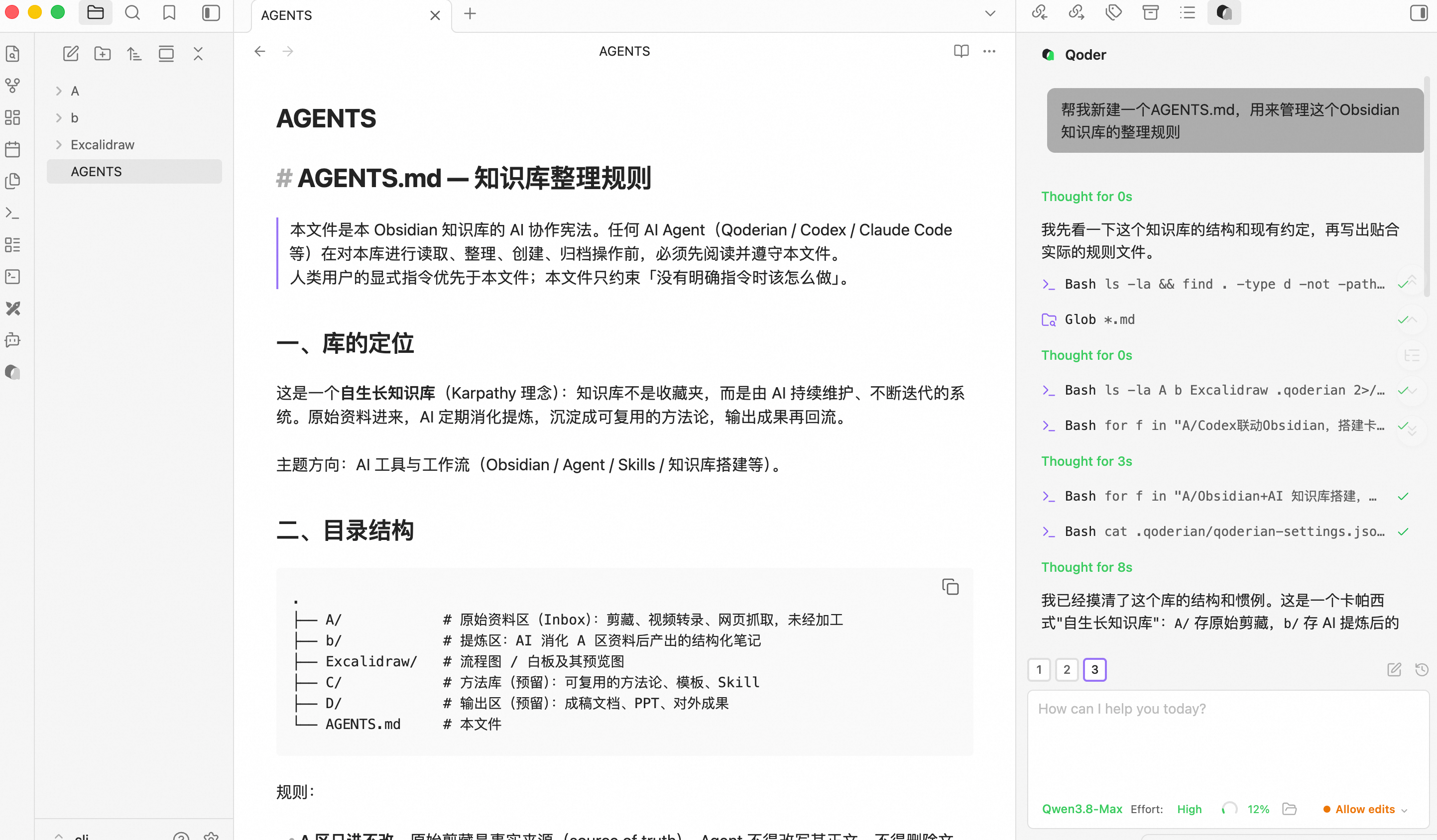
Qoderian 插件基于 MIT 许可的开源项目 Claudian 二次开发,针对 Qoder Agent SDK 进行了适配。Qoderian 开源仓库地址:github.com/QoderAI/Qoderian。
前提条件
- 已安装 Obsidian。
- 已安装 Qoder CLI,详见接入客户端/开发工具。
步骤一:安装并启用 Qoderian 插件
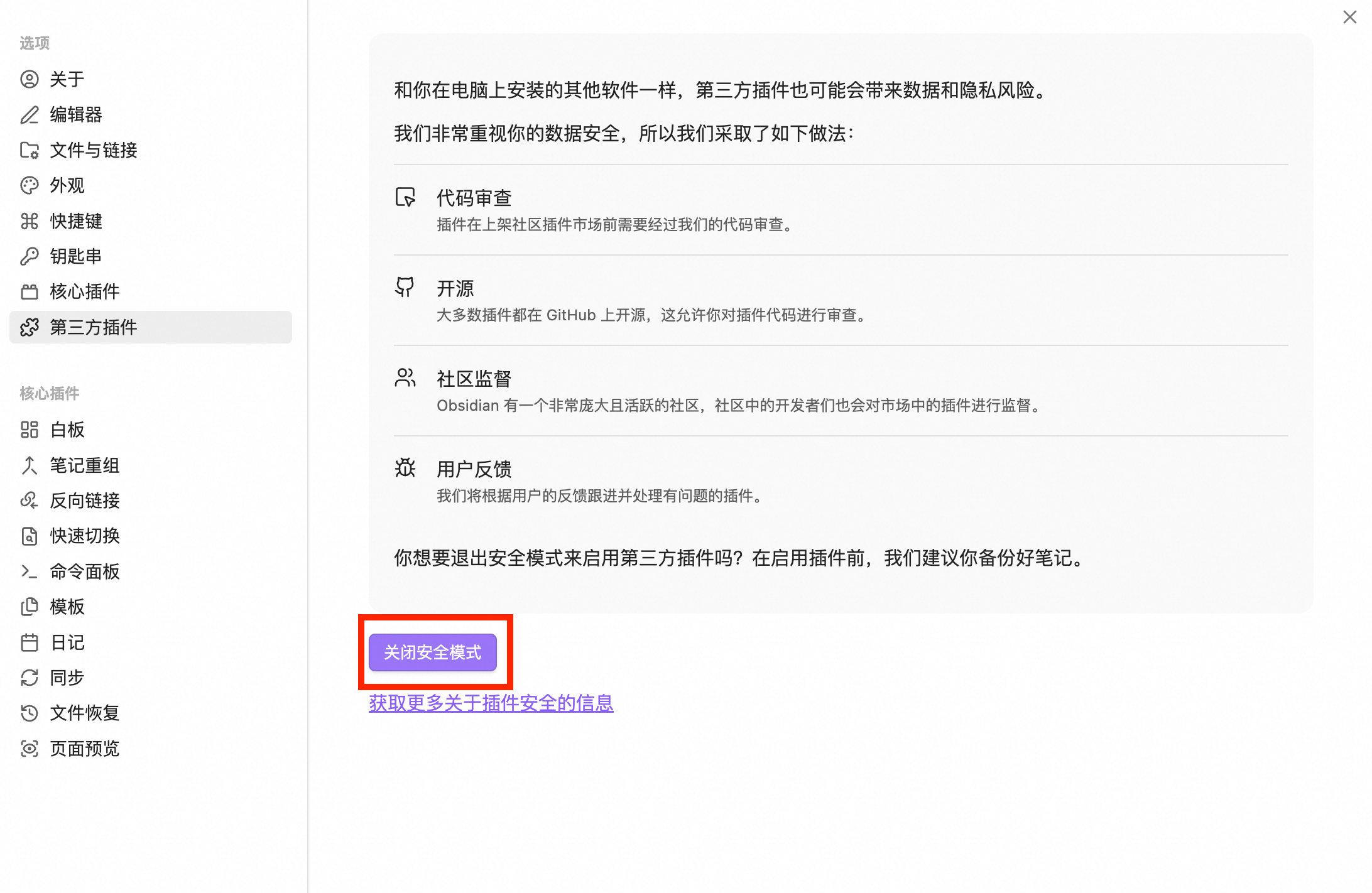
- 在 Obsidian 中打开设置 > 第三方插件,关闭安全模式(首次使用第三方插件需手动关闭)。Obsidian 对社区插件设有代码审查、开源、社区监督与用户反馈机制,关闭安全模式前可留意页面上的风险说明。
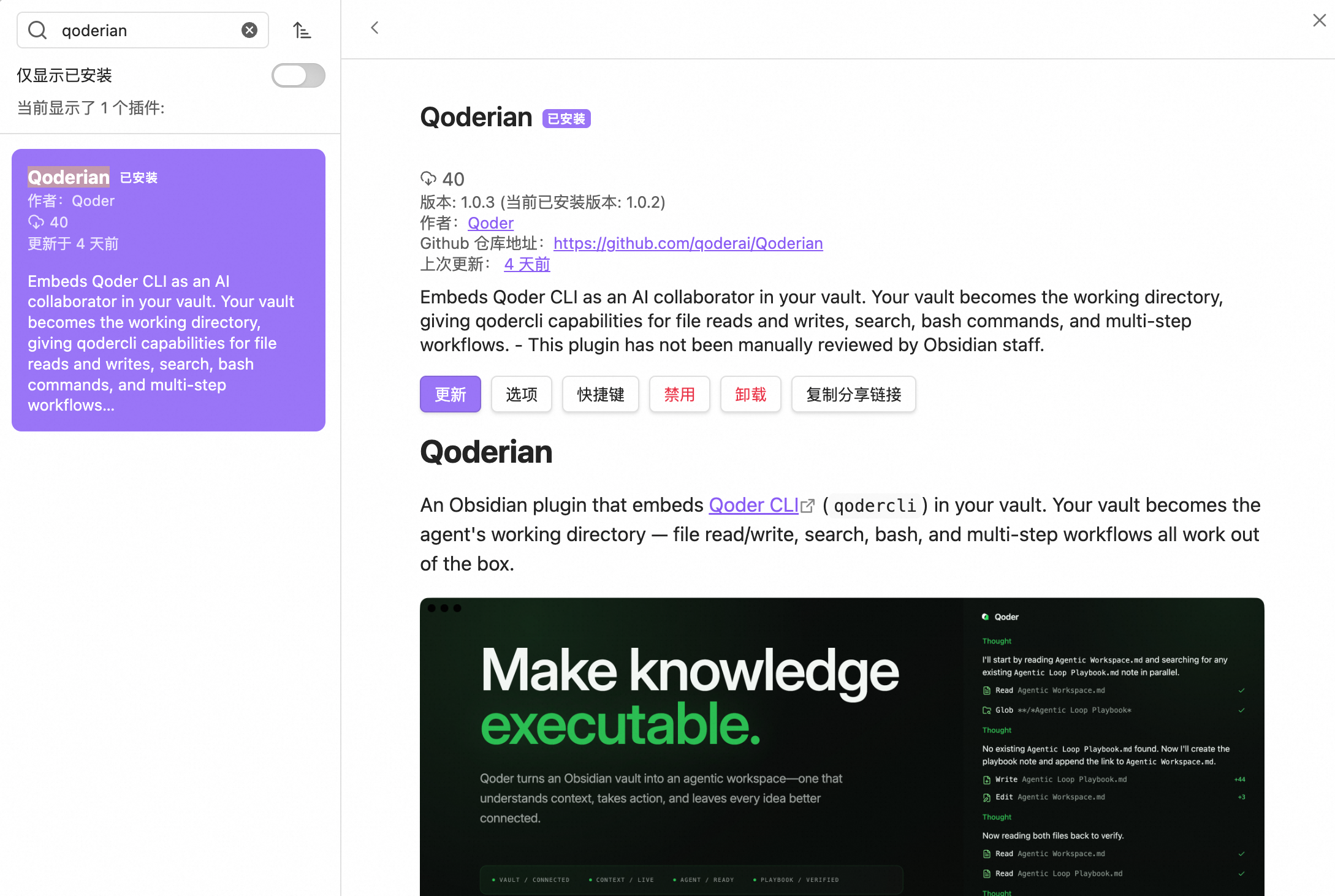
- 在社区插件市场中搜索并安装 Qoderian。
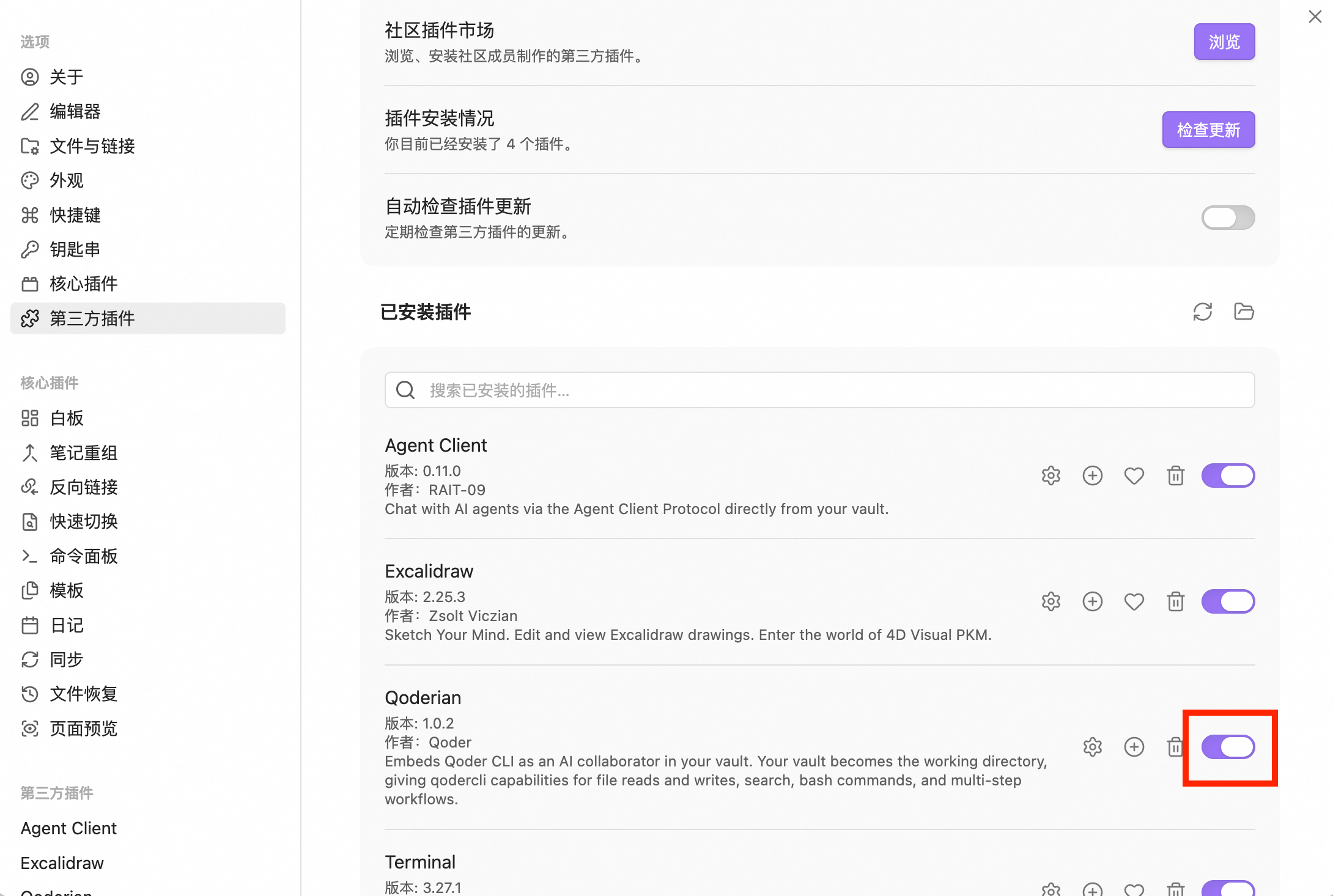
- 在已安装插件列表中启用 Qoderian。
步骤二:整理网页剪藏内容
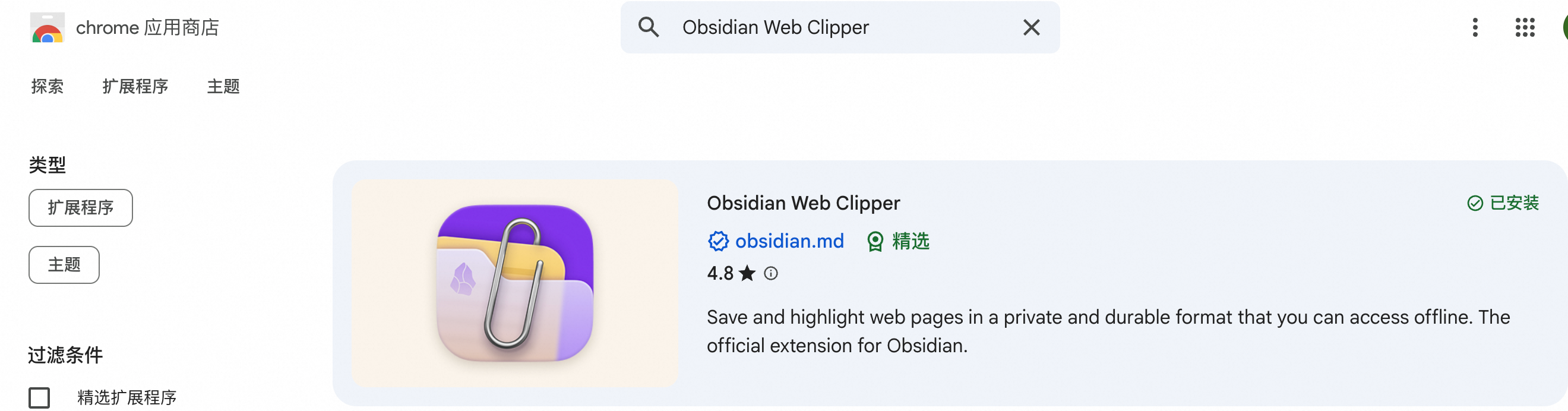
- 安装 Obsidian 官方的 Web Clipper 浏览器插件(在浏览器插件市场搜索安装),用于将网页内容保存为 Markdown 文件存入 Obsidian 笔记库。
- 浏览网页时,点击 Web Clipper 图标即可将当前页面保存到 Obsidian。
-
积累一定数量的剪藏后,在 Qoderian 对话面板中下发整理指令,例如:
步骤三:配置整理规则
若需要固定的整理风格与规范,可让 Qoder CLI 在笔记库根目录创建 AGENTS.md:
AGENTS.md。配置完成后,后续下发整理指令时会自动遵循其中定义的规范,无需重复说明要求。
如需调整规则,直接在 Obsidian 文件列表中打开 AGENTS.md,像编辑普通笔记一样修改即可。
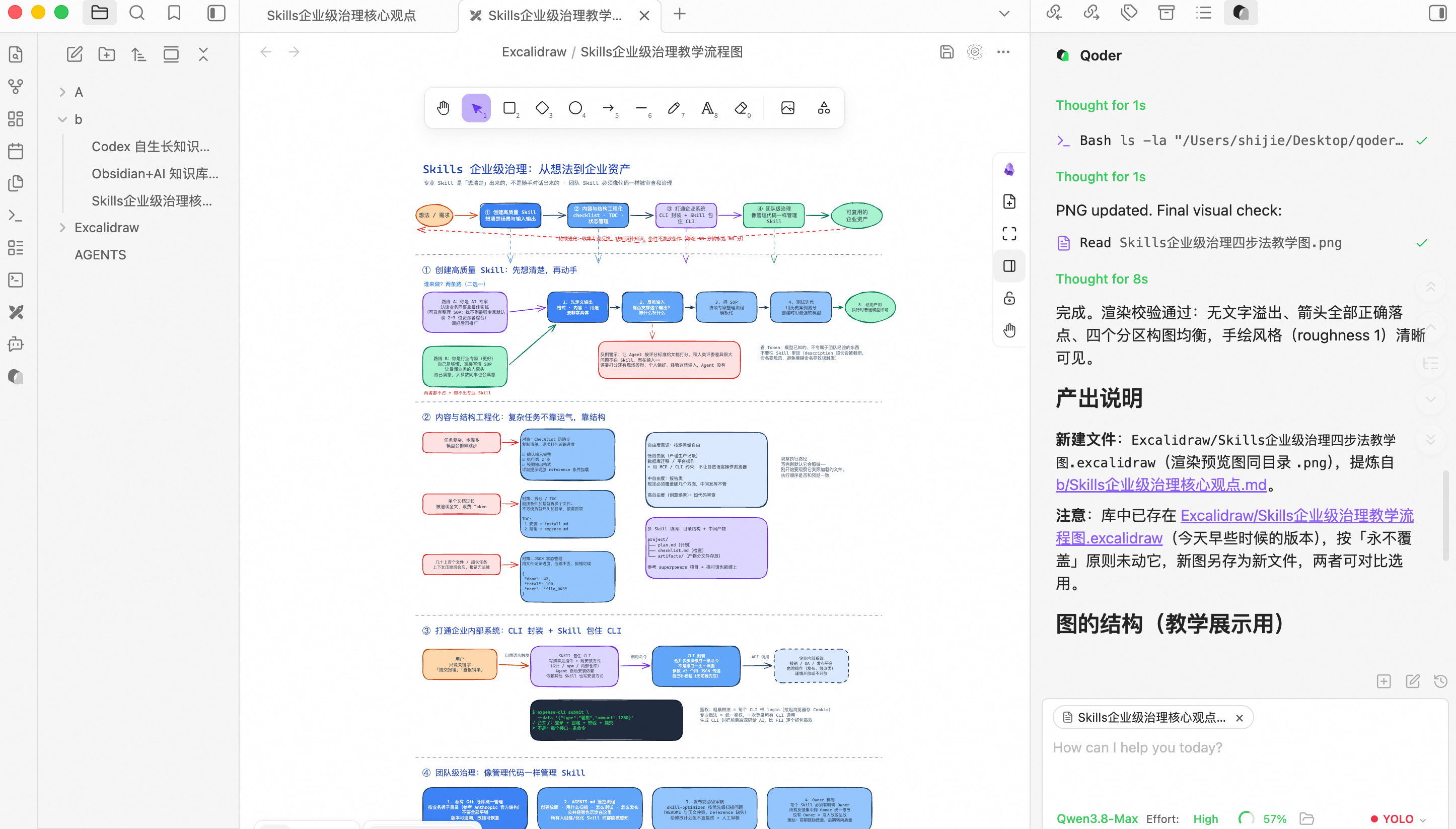
步骤四:生成可视化图表
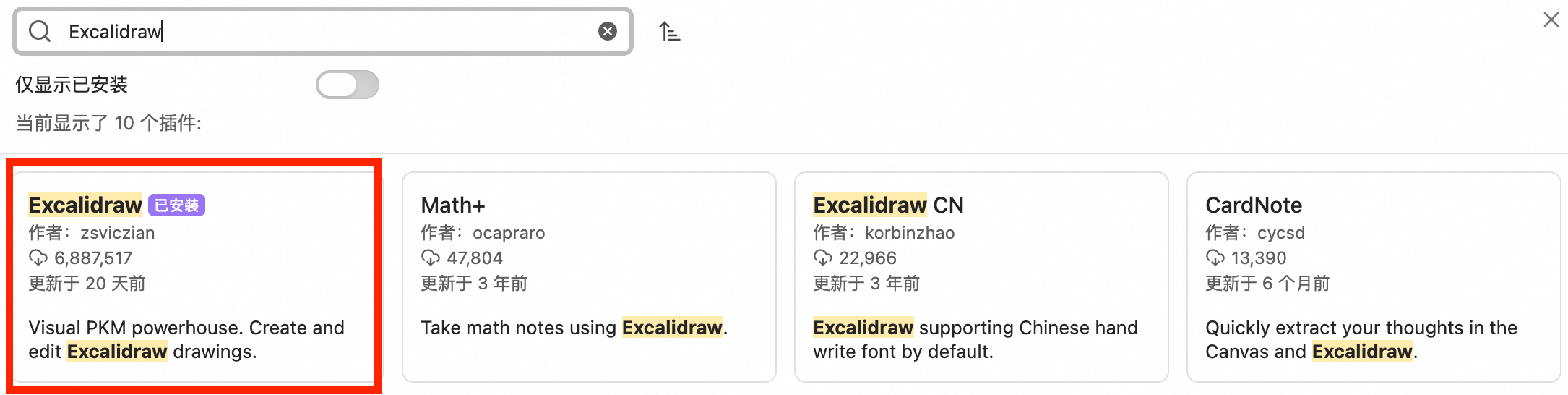
- 在设置 > 第三方插件 > 社区插件市场中搜索并安装 Excalidraw 插件,用于在 Obsidian 中创建手绘风格的图表、流程图和结构图。
-
安装图表生成 Skill:将 Skill 仓库地址提供给 Qoder CLI 并要求安装:
-
安装完成后,通过斜杠命令调用该 Skill 生成图表: