
基于视觉输入生成内容
视觉模型能够理解图像和视频,回答问题、提取文本、求解问题并生成描述。这些多模态模型将视觉理解与语言能力相结合,可应用于从 OCR 到创意写作的各类任务。
响应
响应
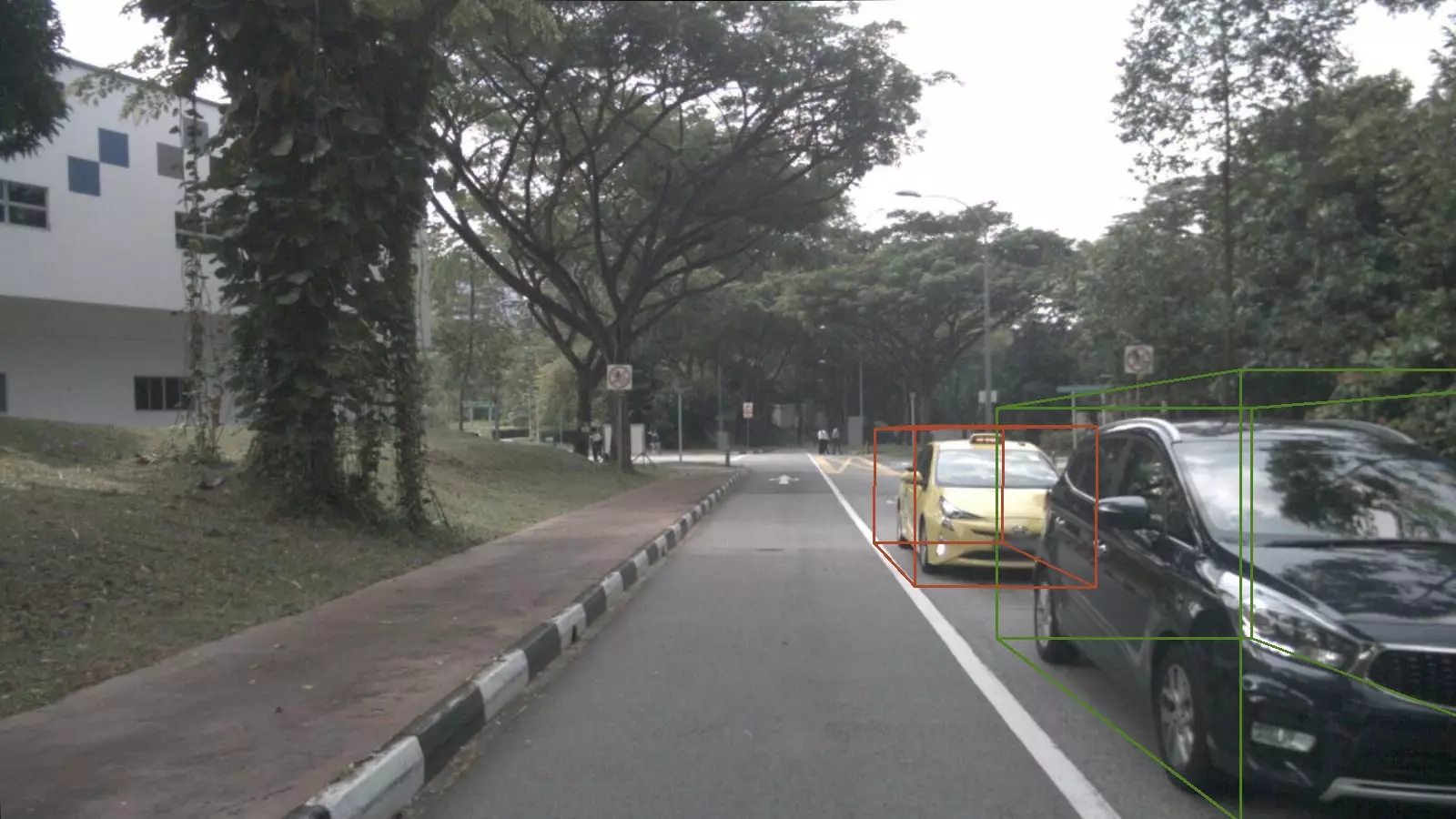
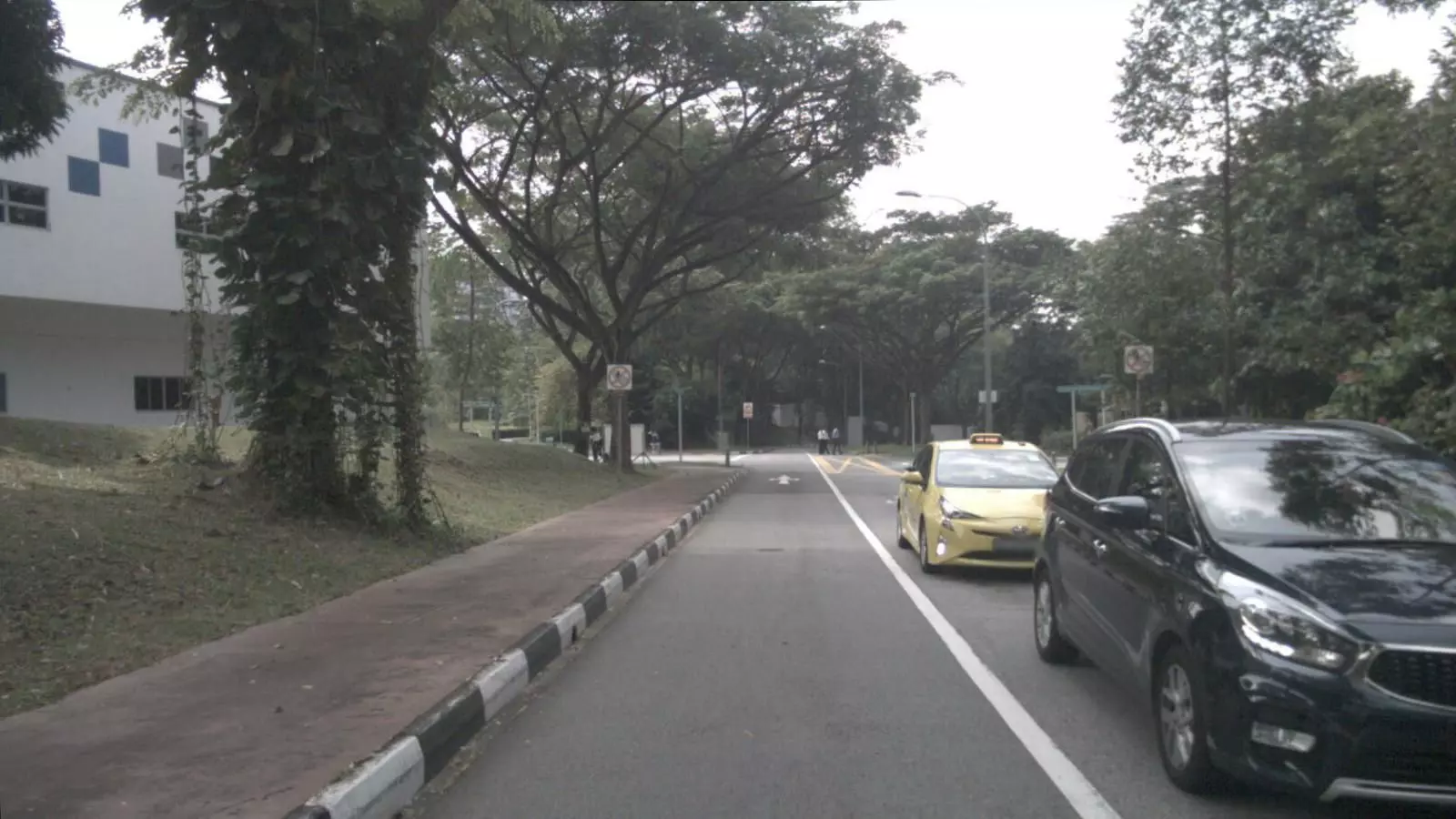 检测图像中的汽车并预测其 3D 位置。输出 JSON 格式:
视觉模型默认值:
响应响应响应
响应响应响应
下方代码示例展示了如何使用 Base64 编码和文件路径两种方式传入本地图像、视频和图像列表。示例数量较多,按文件类型分组整理。
上表为单张 2480x3508 像素图像在默认参数(
视觉输入结构
视觉模型可同时接受图像、视频和文本提示词。每条消息可包含多种内容类型:- 文本提示词:关于视觉内容的问题或指令
- 图像 URL:在线图像的直接链接
- Base64 图像:本地文件的编码图像数据
- 视频 URL:视频内容的直接链接(特定模型支持)
发起第一个视觉调用
前提条件 您需要先获取与配置 API Key。若通过OpenAI SDK进行调用,需要安装SDK。 选择哪个 API?- OpenAI 兼容:适合新集成或从 OpenAI 迁移
- DashScope:如果偏好原生 SDK 或需要 DashScope 特有功能,请使用此选项
- OpenAI 兼容
- DashScope
复制
from openai import OpenAI
import os

client = OpenAI(
  api_key=os.getenv("DASHSCOPE_API_KEY"),
  base_url="https://maas.qianwenaiapi.com/compatible-mode/v1"
)

completion = client.chat.completions.create(
  model="qwen3.8-max",
  messages=[
    {
      "role": "user",
      "content": [
        {
          "type": "image_url",
          "image_url": {
            "url": "https://help-static-aliyun-doc.aliyuncs.com/file-manage-files/zh-CN/20241022/emyrja/dog_and_girl.jpeg"
          },
        },
        {"type": "text", "text": "描述你在这张图片中看到的内容"},
      ],
    },
  ],
)
print(completion.choices[0].message.content)
复制
这是一张在海滩上拍摄的照片。照片中,一人一狗坐在沙滩上,背景是大海和天空。人与狗似乎在互动,狗的前爪搭在人的手上。阳光从画面右侧照入,为场景增添了温暖的氛围。
完整 JSON 响应
完整 JSON 响应
复制
{
  "choices": [
    {
      "message": {
        "content": "This image depicts a heartwarming scene on a sandy beach...",
        "reasoning_content": "The user wants a description of the image.\n\n1. **Identify the main subjects:** A woman and a dog...",
        "role": "assistant"
      },
      "finish_reason": "stop",
      "index": 0,
      "logprobs": null
    }
  ],
  "object": "chat.completion",
  "usage": {
    "prompt_tokens": 2520,
    "completion_tokens": 777,
    "total_tokens": 3297,
    "completion_tokens_details": {
      "reasoning_tokens": 539,
      "text_tokens": 238
    },
    "prompt_tokens_details": {
      "image_tokens": 2503,
      "text_tokens": 17
    }
  },
  "created": 1774322504,
  "system_fingerprint": null,
  "model": "qwen3.8-max",
  "id": "chatcmpl-be9bf2d1-2e70-91c4-b8bc-c7f5bbd30320"
}
复制
import os
import dashscope

dashscope.base_http_api_url = 'https://maas.qianwenaiapi.com/api/v1'

messages = [
{
  "role": "user",
  "content": [
  {"image": "https://help-static-aliyun-doc.aliyuncs.com/file-manage-files/zh-CN/20241022/emyrja/dog_and_girl.jpeg"},
  {"text": "描述你在这张图片中看到的内容"}]
}]

response = dashscope.MultiModalConversation.call(
  api_key=os.getenv('DASHSCOPE_API_KEY'),
  model='qwen3.8-max',
  messages=messages
)

print(response.output.choices[0].message.content[0]["text"])
复制
这是一张在海滩上拍摄的照片。照片中有一名女性和一只狗。女性坐在沙滩上,微笑着与狗互动。狗戴着项圈,似乎在与女性握手。背景是大海和天空,阳光照射在她们身上,营造出温暖的氛围。
完整 JSON 响应
完整 JSON 响应
复制
{
  "output": {
    "choices": [
      {
        "finish_reason": "stop",
        "message": {
          "role": "assistant",
          "content": [
            {
              "text": "这是一张在海滩上拍摄的照片。照片中有一名穿格子衬衫的人和一只戴项圈的狗。他们坐在沙滩上,背景是大海和天空。阳光从画面右侧射入,为场景增添了温暖的氛围。"
            }
          ]
        }
      }
    ]
  },
  "usage": {
    "output_tokens": 55,
    "input_tokens": 1271,
    "image_tokens": 1247
  },
  "request_id": "ccf845a3-dc33-9cda-b581-20fe7dc23f70"
}
对比模型性能
回答图像相关问题
描述图像内容,或对其进行分类和标注,例如识别人物、地点、动物和植物。| 输入 | 输出 |
|---|---|
 | 阳光刺眼时,应该使用图片中的粉色太阳镜。太阳镜能有效遮挡强光、减少紫外线对眼睛的伤害,在强烈阳光下帮助保护视力、提升视觉舒适度。 |
基于图像生成创意内容
根据图像或视频内容生成生动的文字描述,适用于故事写作、文案创作、短视频脚本等创意场景。| 输入 | 输出 |
|---|---|
 | 来自我们小小冬日仙境的圣诞祝福!我们正在用暖意融融的灯光、松果和满满的乡村风情迎接节日的到来。愿你的这个季节同样充满这份温暖与喜悦! |
提取文字与信息
识别图像中的文字和公式,或从收据、证书、表格中提取信息,支持格式化文本输出。Qwen3-VL 模型已将语言支持扩展至 33 种语言,详细列表请参阅视觉模型。| 输入 | 输出 |
|---|---|
 | {`{"Invoice Code": "221021325353", "Invoice Number": "10283819", "Destination": "Development Zone", "Fuel Surcharge": "2.0", "Fare": "8.00<Full>", "Travel Date": "2013-06-29", "Departure Time": "Serial", "Train Number": "040", "Seat Number": "371"}`} |
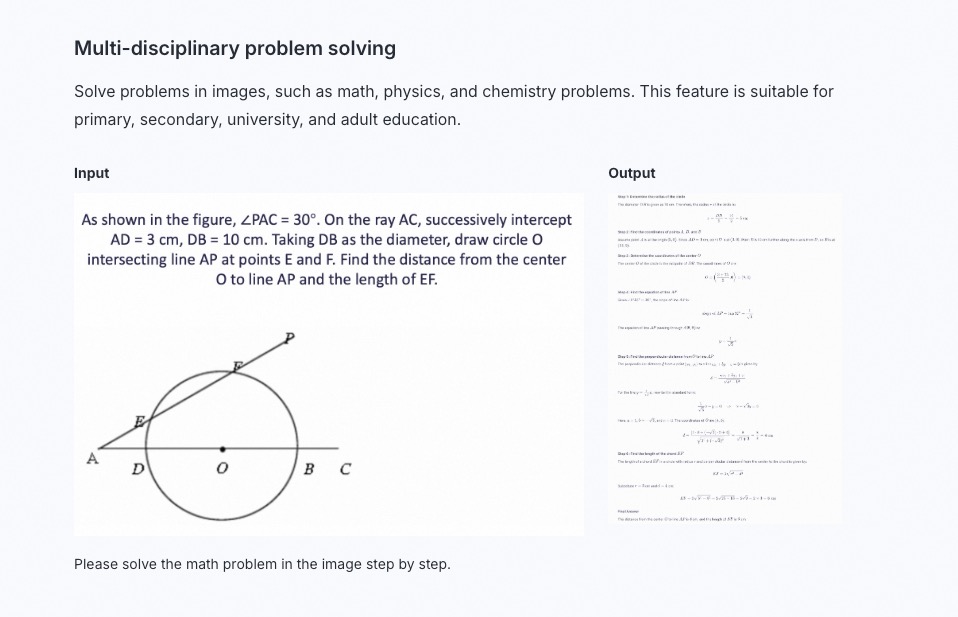
解决复杂视觉问题
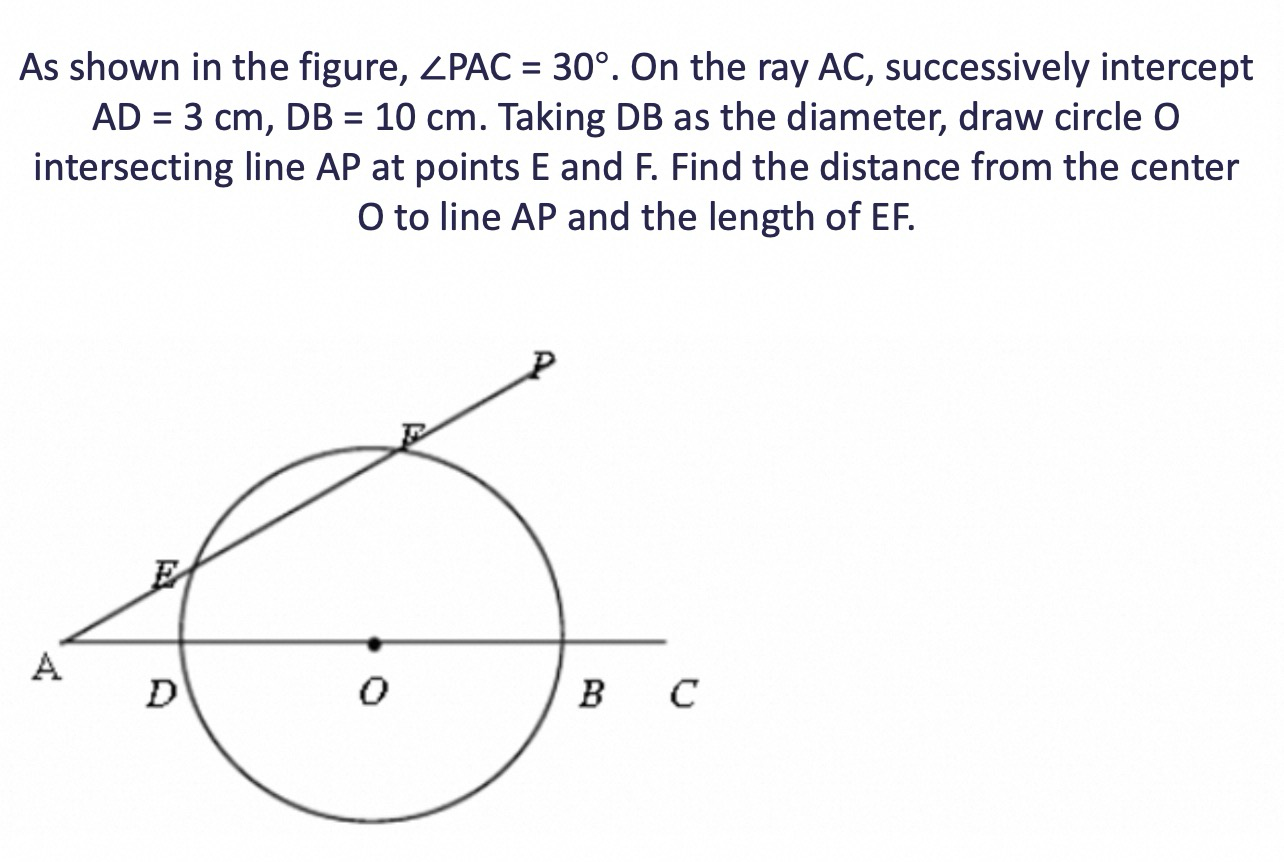
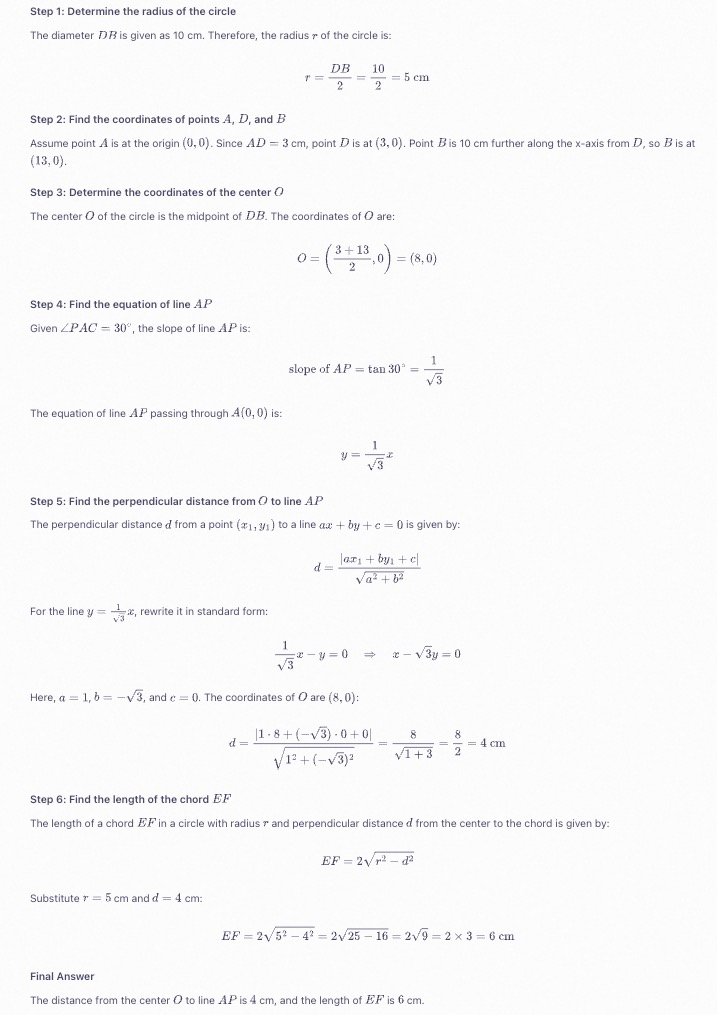
解答图像中的题目,例如数学、物理、化学题目,适用于小学、中学、大学及成人教育场景。| 输入 | 输出 |
|---|---|
 |  |
根据视觉设计生成代码
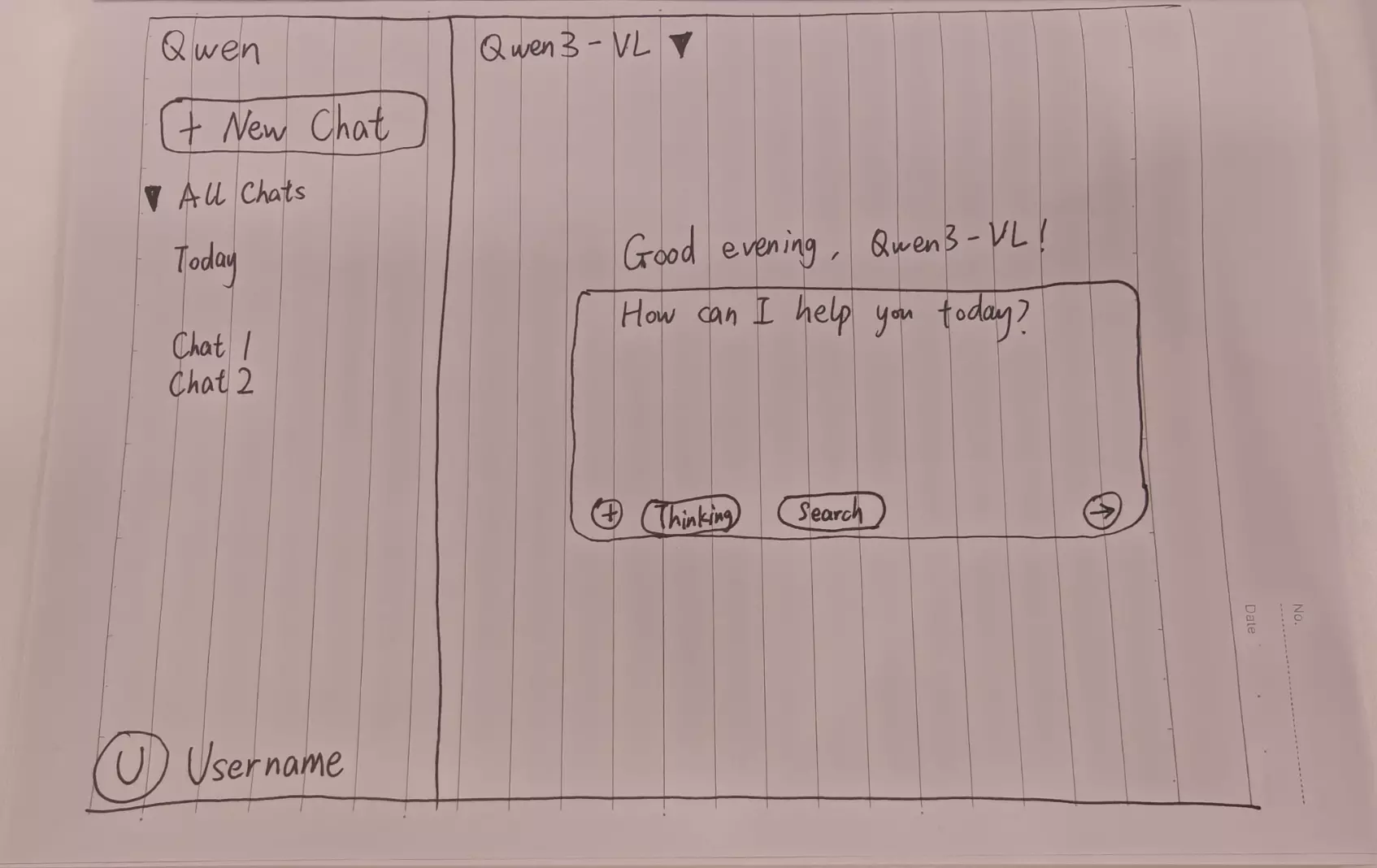
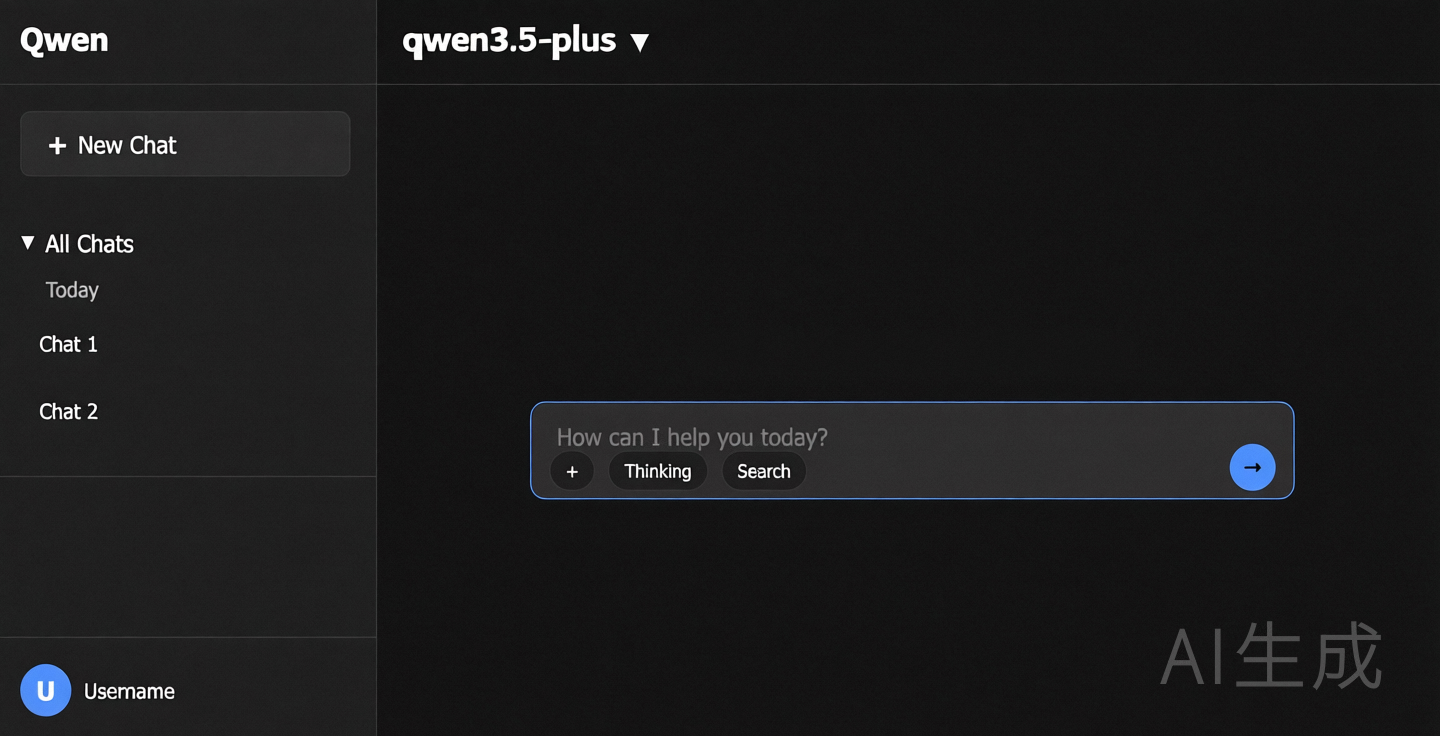
从图像或视频生成代码,可用于根据设计稿、网站截图等生成 HTML、CSS 和 JS 代码。| 输入 | 输出 |
|---|---|
 |  |
定位图像中的物体
模型支持 2D 和 3D 定位,可判断物体方向、视角变化及遮挡关系。Qwen3-VL 新增了 3D 定位能力。对于 Qwen2.5-VL,目标检测在 480x480 至 2560x2560 分辨率范围内表现良好。超出该范围时,精度可能下降,偶尔出现边界框偏移。如需在原始图像上绘制定位结果,请参阅 FAQ。
| 输入 | 输出 |
|---|---|
2D 定位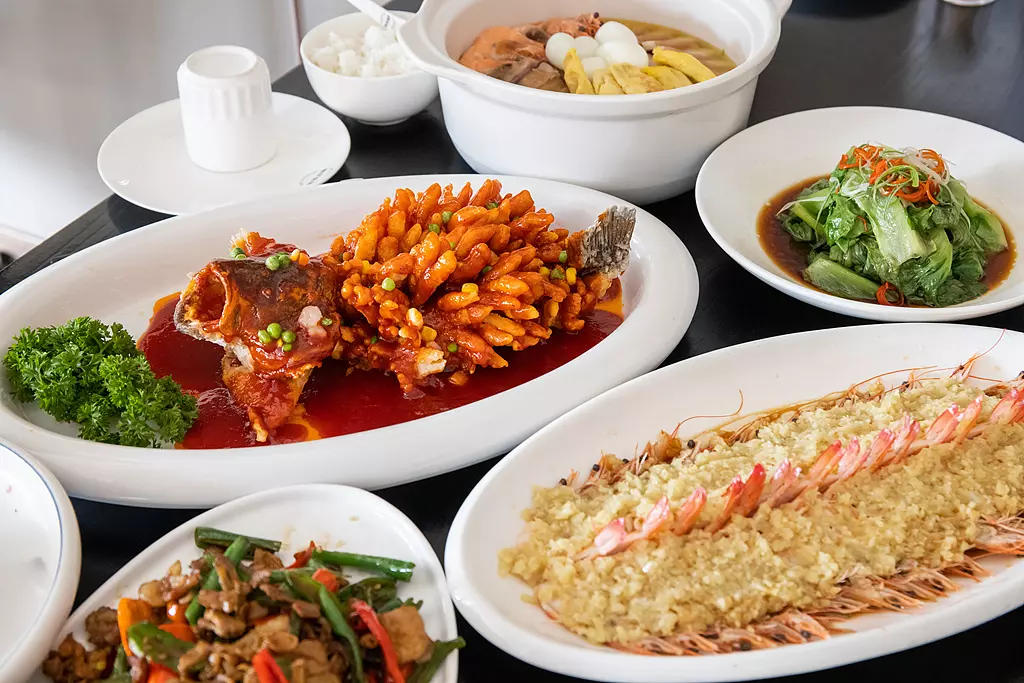
| 2D 定位结果可视化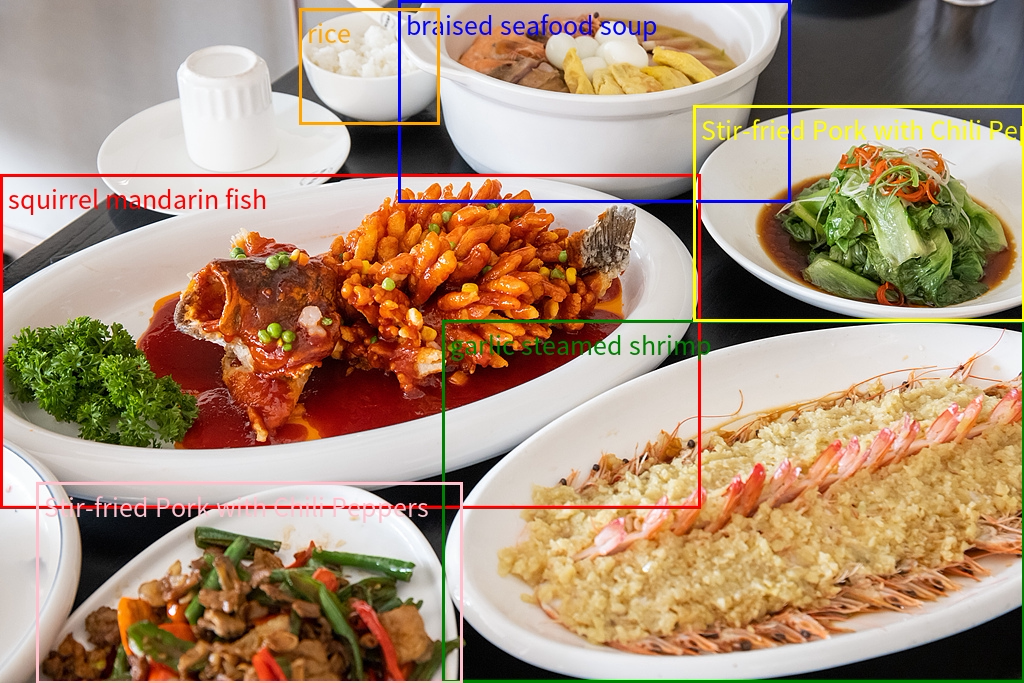 |
3D 定位
3D 定位
[{"bbox_3d": [x_center, y_center, z_center, x_size, y_size, z_size, roll, pitch, yaw], "label": "category"}]。3D 定位结果可视化
3D 定位结果可视化
解析文档与 PDF
将基于图像的文档(如扫描件或图像 PDF)解析为 QwenVL HTML 或 QwenVL Markdown 格式。该格式不仅能精准识别文本,还能获取图像、表格等元素的位置信息。Qwen3-VL 新增了将文档解析为 Markdown 格式的能力。推荐使用以下提示词:
qwenvl html(解析为 HTML 格式)或 qwenvl markdown(解析为 Markdown 格式)。| 输入 | 输出 |
|---|---|
 |  |
分析视频内容
分析视频内容,例如定位特定事件并获取时间戳,或生成关键时段的摘要。| 输入 | 输出 |
|---|---|
| Please describe the series of actions of the person in the video. Output in JSON format with start_time, end_time, and event. Use HH:mm:ss for timestamps. | {`{"events": [{"start_time": "00:00:00", "end_time": "00:00:05", "event": "The person walks towards the table holding a cardboard box and places it on the table."}, {"start_time": "00:00:05", "end_time": "00:00:15", "event": "The person picks up a scanner and scans the label on the cardboard box."}, {"start_time": "00:00:15", "end_time": "00:00:21", "event": "The person puts the scanner back in its place and then picks up a pen to write information in a notebook."}]}`} |
处理视觉内容
思考模式
关于启用/禁用、流式输出及
thinking_budget 的说明,请参阅思考。qwen3-vl-plus 和 qwen3-vl-flash 默认关闭思考,Qwen3.5 及以后系列默认开启思考。带有 -thinking 后缀的模型始终开启思考。stepfun/step-3.7-flash 默认关闭思考,通过 enable_thinking 开启。
使用多张图像
在单个请求中传入多张图像,适用于产品对比、多页文档处理等任务。在user message 的 content 数组中包含多个图像对象即可。
每次请求:通过公共 URL 或本地文件路径传入时,最多支持 256 张图像;通过 Base64 编码传入时,最多支持 250 张图像。此外,所有图像与文本的 Token 总数必须低于模型的最大输入上限(图像与文本合计的 Token 限制)。
- OpenAI 兼容
- DashScope
- Python
- Node.js
- curl
复制
import os
from openai import OpenAI

client = OpenAI(
  api_key=os.getenv("DASHSCOPE_API_KEY"),
  base_url="https://maas.qianwenaiapi.com/compatible-mode/v1",
)

completion = client.chat.completions.create(
  model="qwen3.8-max",
  messages=[
    {"role": "user","content": [
      {"type": "image_url","image_url": {"url": "https://help-static-aliyun-doc.aliyuncs.com/file-manage-files/zh-CN/20241022/emyrja/dog_and_girl.jpeg"},},
      {"type": "image_url","image_url": {"url": "https://dashscope.oss-cn-beijing.aliyuncs.com/images/tiger.png"},},
      {"type": "text", "text": "这两张图片描述的是什么?"},
      ],
    }
  ],
)

print(completion.choices[0].message.content)
复制
图片 1 展示了一名女性和一只拉布拉多猎犬在海滩上互动的场景。女性穿着格子衬衫坐在沙滩上,与狗握手。背景是海浪和天空,整张图片充满了温馨愉快的氛围。

图片 2 展示了一只老虎在森林中行走的场景。老虎的毛色为橙色带黑色条纹,正在向前迈步。周围是茂密的树木和植被,地面覆盖着落叶,整张图片给人一种原野自然的感觉。
复制
import OpenAI from "openai";

const openai = new OpenAI(
  {
    apiKey: process.env.DASHSCOPE_API_KEY,
    baseURL: "https://maas.qianwenaiapi.com/compatible-mode/v1"
  }
);

async function main() {
  const response = await openai.chat.completions.create({
    model: "qwen3.8-max",
    messages: [
          {role: "user",content: [
      {type: "image_url",image_url: {"url": "https://help-static-aliyun-doc.aliyuncs.com/file-manage-files/zh-CN/20241022/emyrja/dog_and_girl.jpeg"}},
      {type: "image_url",image_url: {"url": "https://dashscope.oss-cn-beijing.aliyuncs.com/images/tiger.png"}},
      {type: "text", text: "这两张图片描述的是什么?" },
    ]}]
  });
  console.log(response.choices[0].message.content);
}

main()
复制
在第一张图片中,一个人和一只狗在海滩上互动。那个人穿着格子衬衫,狗戴着项圈,他们似乎在握手或击掌。

在第二张图片中,一只老虎正在森林中行走。老虎的毛色为橙色带黑色条纹,背景是绿色的树木和植被。
复制
curl -X POST https://maas.qianwenaiapi.com/compatible-mode/v1/chat/completions \
-H "Authorization: Bearer $DASHSCOPE_API_KEY" \
-H 'Content-Type: application/json' \
-d '{
  "model": "qwen3.8-max",
  "messages": [
    {
      "role": "user",
      "content": [
        {
          "type": "image_url",
          "image_url": {
            "url": "https://help-static-aliyun-doc.aliyuncs.com/file-manage-files/zh-CN/20241022/emyrja/dog_and_girl.jpeg"
          }
        },
        {
          "type": "image_url",
          "image_url": {
            "url": "https://dashscope.oss-cn-beijing.aliyuncs.com/images/tiger.png"
          }
        },
        {
          "type": "text",
          "text": "这两张图片描述的是什么?"
        }
      ]
    }
  ]
}'
复制
图片 1 展示了一名女性和一只拉布拉多猎犬在海滩上互动的场景。女性穿着格子衬衫坐在沙滩上,与狗握手。背景是海景和夕阳,整张图片看起来非常温馨和谐。

图片 2 展示了一只老虎在森林中行走的场景。老虎的毛色为橙色带黑色条纹,正在向前迈步。周围是茂密的树木和植被,地面覆盖着落叶,整张图片充满了自然的野性与活力。
完整 JSON 响应
完整 JSON 响应
复制
{
  "choices": [
    {
      "message": {
        "content": "图片 1 展示了一名女性和一只拉布拉多猎犬在海滩上互动的场景。女性穿着格子衬衫坐在沙滩上,与狗握手。背景是海景和夕阳,整张图片看起来非常温馨和谐。\n\n图片 2 展示了一只老虎在森林中行走的场景。老虎的毛色为橙色带黑色条纹,正在向前迈步。周围是茂密的树木和植被,地面覆盖着落叶,整张图片充满了自然的野性与活力。",
        "role": "assistant"
      },
      "finish_reason": "stop",
      "index": 0,
      "logprobs": null
    }
  ],
  "object": "chat.completion",
  "usage": {
    "prompt_tokens": 2497,
    "completion_tokens": 109,
    "total_tokens": 2606
  },
  "created": 1725948561,
  "system_fingerprint": null,
  "model": "qwen3.8-max",
  "id": "chatcmpl-0fd66f46-b09e-9164-a84f-3ebbbedbac15"
}
- Python
- Java
- curl
复制
import os
import dashscope

dashscope.base_http_api_url = 'https://maas.qianwenaiapi.com/api/v1'

messages = [
  {
    "role": "user",
    "content": [
      {"image": "https://help-static-aliyun-doc.aliyuncs.com/file-manage-files/zh-CN/20241022/emyrja/dog_and_girl.jpeg"},
      {"image": "https://dashscope.oss-cn-beijing.aliyuncs.com/images/tiger.png"},
      {"text": "这两张图片描述的是什么?"}
    ]
  }
]

response = dashscope.MultiModalConversation.call(
  api_key=os.getenv('DASHSCOPE_API_KEY'),
  model='qwen3.8-max',
  messages=messages
)

print(response.output.choices[0].message.content[0]["text"])
复制
这些图片展示了一些动物和自然场景。在第一张图片中,一个人和一只狗在海滩上互动。第二张图片是一只老虎在森林中行走。
复制
import java.util.Arrays;
import java.util.Collections;
import com.alibaba.dashscope.aigc.multimodalconversation.MultiModalConversation;
import com.alibaba.dashscope.aigc.multimodalconversation.MultiModalConversationParam;
import com.alibaba.dashscope.aigc.multimodalconversation.MultiModalConversationResult;
import com.alibaba.dashscope.common.MultiModalMessage;
import com.alibaba.dashscope.common.Role;
import com.alibaba.dashscope.exception.ApiException;
import com.alibaba.dashscope.exception.NoApiKeyException;
import com.alibaba.dashscope.exception.UploadFileException;
import com.alibaba.dashscope.utils.Constants;

public class Main {
  static {
    Constants.baseHttpApiUrl="https://maas.qianwenaiapi.com/api/v1";
  }
  public static void simpleMultiModalConversationCall()
      throws ApiException, NoApiKeyException, UploadFileException {
    MultiModalConversation conv = new MultiModalConversation();
    MultiModalMessage userMessage = MultiModalMessage.builder().role(Role.USER.getValue())
        .content(Arrays.asList(
        Collections.singletonMap("image", "https://help-static-aliyun-doc.aliyuncs.com/file-manage-files/zh-CN/20241022/emyrja/dog_and_girl.jpeg"),
        Collections.singletonMap("image", "https://dashscope.oss-cn-beijing.aliyuncs.com/images/tiger.png"),
        Collections.singletonMap("text", "这两张图片描述的是什么?"))).build();
    MultiModalConversationParam param = MultiModalConversationParam.builder()
        .apiKey(System.getenv("DASHSCOPE_API_KEY"))
        .model("qwen3.8-max")
        .messages(Arrays.asList(userMessage))
        .build();
    MultiModalConversationResult result = conv.call(param);
    System.out.println(result.getOutput().getChoices().get(0).getMessage().getContent().get(0).get("text"));    }
  public static void main(String[] args) {
    try {
      simpleMultiModalConversationCall();
    } catch (ApiException | NoApiKeyException | UploadFileException e) {
      System.out.println(e.getMessage());
    }
    System.exit(0);
  }
}
复制
这些图片展示了一些动物和自然场景。

1. 第一张图片:一名女性和一只狗在海滩上互动。女性穿着格子衬衫坐在沙滩上,狗戴着项圈,伸出爪子与女性握手。
2. 第二张图片:一只老虎在森林中行走。老虎的毛色为橙色带黑色条纹,背景是树木和落叶。
复制
curl --location 'https://maas.qianwenaiapi.com/api/v1/services/aigc/multimodal-generation/generation' \
--header "Authorization: Bearer $DASHSCOPE_API_KEY" \
--header 'Content-Type: application/json' \
--data '{
  "model": "qwen3.8-max",
  "input":{
    "messages":[
      {
        "role": "user",
        "content": [
          {"image": "https://help-static-aliyun-doc.aliyuncs.com/file-manage-files/zh-CN/20241022/emyrja/dog_and_girl.jpeg"},
          {"image": "https://dashscope.oss-cn-beijing.aliyuncs.com/images/tiger.png"},
          {"text": "这两张图片展示了什么?"}
        ]
      }
    ]
  }
}'
复制
这些图片展示了一些动物和自然场景。在第一张图片中,一个人和一只狗在海滩上互动。第二张图片是一只老虎在森林中行走。
完整 JSON 响应
完整 JSON 响应
复制
{
  "output": {
    "choices": [
      {
        "finish_reason": "stop",
        "message": {
          "role": "assistant",
          "content": [
            {
              "text": "这些图片展示了一些动物和自然场景。在第一张图片中,一个人和一只狗在海滩上互动。第二张图片是一只老虎在森林中行走。"
            }
          ]
        }
      }
    ]
  },
  "usage": {
    "output_tokens": 81,
    "input_tokens": 1277,
    "image_tokens": 2497
  },
  "request_id": "ccf845a3-dc33-9cda-b581-20fe7dc23f70"
}
分析视频内容
视觉理解模型支持理解视频内容。您可以以图像列表(视频帧)或视频文件的形式提供文件。以下是通过 URL 指定在线视频或图像列表进行理解的示例代码。有关视频限制或图像列表中可传入的图像数量,请参阅视频限制部分。建议使用最新版本或近期快照版本的模型,以获得更好的视频文件理解性能。
- 视频文件
- 图像列表
视觉理解模型通过从视频中提取一系列帧来分析内容。您可以使用以下两个参数控制帧提取策略:
- fps:控制提取频率,每隔
1/fps秒提取一帧。取值范围为 [0.1, 10],默认值为 2.0。- 高速运动场景:设置较高的 fps 值以捕获更多细节。
- 静态或长视频:设置较低的 fps 值以提高效率。
- max_frames: 提取帧数的上限。当基于 fps 计算的帧数超过 max_frames 时,系统会自动均匀采样,使帧数保持在上限以内。此参数仅对 DashScope SDK 生效。
- OpenAI 兼容
- DashScope
使用 OpenAI SDK 或 HTTP 方式直接向视觉理解模型输入视频文件时,必须将用户消息中的
"type" 参数设置为 "video_url"。- Python
- Node.js
- curl
复制
import os
from openai import OpenAI

client = OpenAI(
  api_key=os.getenv("DASHSCOPE_API_KEY"),
  base_url="https://maas.qianwenaiapi.com/compatible-mode/v1",
)
completion = client.chat.completions.create(
  model="qwen3.8-max",
  messages=[
    {
      "role": "user",
      "content": [
        {
          "type": "video_url",
          "video_url": {
            "url": "https://help-static-aliyun-doc.aliyuncs.com/file-manage-files/zh-CN/20241115/cqqkru/1.mp4"
          },
          "fps": 2
        },
        {
          "type": "text",
          "text": "总结这个视频中发生了什么"
        }
      ]
    }
  ]
)

print(completion.choices[0].message.content)
复制
import OpenAI from "openai";

const openai = new OpenAI(
  {
    apiKey: process.env.DASHSCOPE_API_KEY,
    baseURL: "https://maas.qianwenaiapi.com/compatible-mode/v1"
  }
);

async function main() {
  const response = await openai.chat.completions.create({
    model: "qwen3.8-max",
    messages: [
      {
        role: "user",
        content: [
          {
            type: "video_url",
            video_url: {
              "url": "https://help-static-aliyun-doc.aliyuncs.com/file-manage-files/zh-CN/20241115/cqqkru/1.mp4"
            },
            "fps": 2
          },
          {
            type: "text",
            text: "总结这个视频中发生了什么"
          }
        ]
      }
    ]
  });

  console.log(response.choices[0].message.content);
}

main();
复制
curl -X POST https://maas.qianwenaiapi.com/compatible-mode/v1/chat/completions \
  -H "Authorization: Bearer $DASHSCOPE_API_KEY" \
  -H 'Content-Type: application/json' \
  -d '{
    "model": "qwen3.8-max",
    "messages": [
      {
        "role": "user",
        "content": [
          {
            "type": "video_url",
            "video_url": {
              "url": "https://help-static-aliyun-doc.aliyuncs.com/file-manage-files/zh-CN/20241115/cqqkru/1.mp4"
            },
            "fps":2
          },
          {
            "type": "text",
            "text": "总结这个视频中发生了什么"
          }
        ]
      }
    ]
  }'
- Python
- Java
- curl
复制
import dashscope
import os

dashscope.base_http_api_url = 'https://maas.qianwenaiapi.com/api/v1'
messages = [
  {"role": "user",
    "content": [
      {"video": "https://help-static-aliyun-doc.aliyuncs.com/file-manage-files/zh-CN/20241115/cqqkru/1.mp4","fps":2},
      {"text": "总结这个视频中发生了什么"}
    ]
  }
]

response = dashscope.MultiModalConversation.call(
  api_key=os.getenv('DASHSCOPE_API_KEY'),
  model='qwen3.8-max',
  messages=messages
)

print(response.output.choices[0].message.content[0]["text"])
复制
import java.util.Arrays;
import java.util.Collections;
import java.util.HashMap;
import java.util.Map;

import com.alibaba.dashscope.aigc.multimodalconversation.MultiModalConversation;
import com.alibaba.dashscope.aigc.multimodalconversation.MultiModalConversationParam;
import com.alibaba.dashscope.aigc.multimodalconversation.MultiModalConversationResult;
import com.alibaba.dashscope.common.MultiModalMessage;
import com.alibaba.dashscope.common.Role;
import com.alibaba.dashscope.exception.ApiException;
import com.alibaba.dashscope.exception.NoApiKeyException;
import com.alibaba.dashscope.exception.UploadFileException;
import com.alibaba.dashscope.utils.Constants;

public class Main {
  static {
    Constants.baseHttpApiUrl="https://maas.qianwenaiapi.com/api/v1";
  }
  public static void simpleMultiModalConversationCall()
  throws ApiException, NoApiKeyException, UploadFileException {
    MultiModalConversation conv = new MultiModalConversation();
    Map<String, Object> params = new HashMap<>();
    params.put("video", "https://help-static-aliyun-doc.aliyuncs.com/file-manage-files/zh-CN/20241115/cqqkru/1.mp4");
    params.put("fps", 2);
    MultiModalMessage userMessage = MultiModalMessage.builder().role(Role.USER.getValue())
    .content(Arrays.asList(
    params,
    Collections.singletonMap("text", "总结这个视频中发生了什么"))).build();
    MultiModalConversationParam param = MultiModalConversationParam.builder()
    .apiKey(System.getenv("DASHSCOPE_API_KEY"))
    .model("qwen3.8-max")
    .messages(Arrays.asList(userMessage))
    .build();
    MultiModalConversationResult result = conv.call(param);
    System.out.println(result.getOutput().getChoices().get(0).getMessage().getContent().get(0).get("text"));
  }
  public static void main(String[] args) {
    try {
      simpleMultiModalConversationCall();
    } catch (ApiException | NoApiKeyException | UploadFileException e) {
      System.out.println(e.getMessage());
    }
    System.exit(0);
  }
}
复制
curl -X POST https://maas.qianwenaiapi.com/api/v1/services/aigc/multimodal-generation/generation \
-H "Authorization: Bearer $DASHSCOPE_API_KEY" \
-H 'Content-Type: application/json' \
-d '{
  "model": "qwen3.8-max",
  "input":{
    "messages":[
      {"role": "user","content": [{"video": "https://help-static-aliyun-doc.aliyuncs.com/file-manage-files/zh-CN/20241115/cqqkru/1.mp4","fps":2},
      {"text": "总结这个视频中发生了什么"}]}]}
}'
当以图像列表形式(预提取的视频帧)传入视频时,可使用
fps 参数告知模型相邻帧之间的时间间隔,帮助模型更好地理解事件的顺序、持续时长和动态变化。该参数表示视频帧每隔 1/fps 秒从原始视频中提取一次,Qwen3.5、Qwen3-VL 和 Qwen2.5-VL 模型均支持此参数。- OpenAI 兼容
- DashScope
使用 OpenAI SDK 或 HTTP 方式向视觉理解模型输入图像列表形式的视频时,必须将用户消息中的
"type" 参数设置为 "video"。- Python
- Node.js
- curl
复制
import os
from openai import OpenAI

client = OpenAI(
  api_key=os.getenv("DASHSCOPE_API_KEY"),
  base_url="https://maas.qianwenaiapi.com/compatible-mode/v1",
)

completion = client.chat.completions.create(
  model="qwen3.8-max",
  messages=[{"role": "user","content": [
  {"type": "video","video": [
  "https://help-static-aliyun-doc.aliyuncs.com/file-manage-files/zh-CN/20241108/xzsgiz/football1.jpg",
  "https://help-static-aliyun-doc.aliyuncs.com/file-manage-files/zh-CN/20241108/tdescd/football2.jpg",
  "https://help-static-aliyun-doc.aliyuncs.com/file-manage-files/zh-CN/20241108/zefdja/football3.jpg",
  "https://help-static-aliyun-doc.aliyuncs.com/file-manage-files/zh-CN/20241108/aedbqh/football4.jpg"],
  "fps":2},
  {"type": "text","text": "描述这个视频的具体过程"},
  ]}]
)

print(completion.choices[0].message.content)
复制
import OpenAI from "openai";

const openai = new OpenAI({
  apiKey: process.env.DASHSCOPE_API_KEY,
  baseURL: "https://maas.qianwenaiapi.com/compatible-mode/v1"
});

async function main() {
  const response = await openai.chat.completions.create({
    model: "qwen3.8-max",
    messages: [{
      role: "user",
      content: [
        {
          type: "video",
          video: [
            "https://help-static-aliyun-doc.aliyuncs.com/file-manage-files/zh-CN/20241108/xzsgiz/football1.jpg",
            "https://help-static-aliyun-doc.aliyuncs.com/file-manage-files/zh-CN/20241108/tdescd/football2.jpg",
            "https://help-static-aliyun-doc.aliyuncs.com/file-manage-files/zh-CN/20241108/zefdja/football3.jpg",
            "https://help-static-aliyun-doc.aliyuncs.com/file-manage-files/zh-CN/20241108/aedbqh/football4.jpg"],
            "fps": 2
        },
        {
          type: "text",
          text: "描述这个视频的具体过程"
        }
      ]
    }]
  });
  console.log(response.choices[0].message.content);
}

main();
复制
curl -X POST https://maas.qianwenaiapi.com/compatible-mode/v1/chat/completions \
-H "Authorization: Bearer $DASHSCOPE_API_KEY" \
-H 'Content-Type: application/json' \
-d '{
  "model": "qwen3.8-max",
  "messages": [{"role": "user","content": [{"type": "video","video": [
  "https://help-static-aliyun-doc.aliyuncs.com/file-manage-files/zh-CN/20241108/xzsgiz/football1.jpg",
  "https://help-static-aliyun-doc.aliyuncs.com/file-manage-files/zh-CN/20241108/tdescd/football2.jpg",
  "https://help-static-aliyun-doc.aliyuncs.com/file-manage-files/zh-CN/20241108/zefdja/football3.jpg",
  "https://help-static-aliyun-doc.aliyuncs.com/file-manage-files/zh-CN/20241108/aedbqh/football4.jpg"],
  "fps":2},
  {"type": "text","text": "描述这个视频的具体过程"}]}]
}'
- Python
- Java
- curl
复制
import os
import dashscope

dashscope.base_http_api_url = 'https://maas.qianwenaiapi.com/api/v1'
messages = [{"role": "user",
  "content": [
  {"video":["https://help-static-aliyun-doc.aliyuncs.com/file-manage-files/zh-CN/20241108/xzsgiz/football1.jpg",
  "https://help-static-aliyun-doc.aliyuncs.com/file-manage-files/zh-CN/20241108/tdescd/football2.jpg",
  "https://help-static-aliyun-doc.aliyuncs.com/file-manage-files/zh-CN/20241108/zefdja/football3.jpg",
  "https://help-static-aliyun-doc.aliyuncs.com/file-manage-files/zh-CN/20241108/aedbqh/football4.jpg"],
  "fps":2},
  {"text": "描述这个视频的具体过程"}]}]
response = dashscope.MultiModalConversation.call(
  api_key=os.getenv("DASHSCOPE_API_KEY"),
  model='qwen3.8-max',
  messages=messages
)
print(response.output.choices[0].message.content[0]["text"])
复制
// DashScope SDK 版本须为 2.21.10 或更高
import java.util.Arrays;
import java.util.Collections;
import java.util.HashMap;
import java.util.Map;

import com.alibaba.dashscope.aigc.multimodalconversation.MultiModalConversation;
import com.alibaba.dashscope.aigc.multimodalconversation.MultiModalConversationParam;
import com.alibaba.dashscope.aigc.multimodalconversation.MultiModalConversationResult;
import com.alibaba.dashscope.common.MultiModalMessage;
import com.alibaba.dashscope.common.Role;
import com.alibaba.dashscope.exception.ApiException;
import com.alibaba.dashscope.exception.NoApiKeyException;
import com.alibaba.dashscope.exception.UploadFileException;
import com.alibaba.dashscope.utils.Constants;

public class Main {
  static {
    Constants.baseHttpApiUrl="https://maas.qianwenaiapi.com/api/v1";
  }
  private static final String MODEL_NAME = "qwen3.8-max";
  public static void videoImageListSample() throws ApiException, NoApiKeyException, UploadFileException {
    MultiModalConversation conv = new MultiModalConversation();
    Map<String, Object> params = new HashMap<>();
    params.put("video", Arrays.asList("https://help-static-aliyun-doc.aliyuncs.com/file-manage-files/zh-CN/20241108/xzsgiz/football1.jpg",
        "https://help-static-aliyun-doc.aliyuncs.com/file-manage-files/zh-CN/20241108/tdescd/football2.jpg",
        "https://help-static-aliyun-doc.aliyuncs.com/file-manage-files/zh-CN/20241108/zefdja/football3.jpg",
        "https://help-static-aliyun-doc.aliyuncs.com/file-manage-files/zh-CN/20241108/aedbqh/football4.jpg"));
    params.put("fps", 2);
    MultiModalMessage userMessage = MultiModalMessage.builder()
        .role(Role.USER.getValue())
        .content(Arrays.asList(
        params,
        Collections.singletonMap("text", "描述这个视频的具体过程")))
        .build();
    MultiModalConversationParam param = MultiModalConversationParam.builder()
        .apiKey(System.getenv("DASHSCOPE_API_KEY"))
        .model(MODEL_NAME)
        .messages(Arrays.asList(userMessage)).build();
    MultiModalConversationResult result = conv.call(param);
    System.out.print(result.getOutput().getChoices().get(0).getMessage().getContent().get(0).get("text"));
  }
  public static void main(String[] args) {
    try {
      videoImageListSample();
    } catch (ApiException | NoApiKeyException | UploadFileException e) {
      System.out.println(e.getMessage());
    }
    System.exit(0);
  }
}
复制
curl -X POST https://maas.qianwenaiapi.com/api/v1/services/aigc/multimodal-generation/generation \
-H "Authorization: Bearer $DASHSCOPE_API_KEY" \
-H 'Content-Type: application/json' \
-d '{
  "model": "qwen3.8-max",
  "input": {
    "messages": [
      {
        "role": "user",
        "content": [
          {
            "video": [
              "https://help-static-aliyun-doc.aliyuncs.com/file-manage-files/zh-CN/20241108/xzsgiz/football1.jpg",
              "https://help-static-aliyun-doc.aliyuncs.com/file-manage-files/zh-CN/20241108/tdescd/football2.jpg",
              "https://help-static-aliyun-doc.aliyuncs.com/file-manage-files/zh-CN/20241108/zefdja/football3.jpg",
              "https://help-static-aliyun-doc.aliyuncs.com/file-manage-files/zh-CN/20241108/aedbqh/football4.jpg"
            ],
            "fps":2
          },
          {
            "text": "描述这个视频的具体过程"
          }
        ]
      }
    ]
  }
}'
使用本地文件
视觉理解模型提供两种上传本地文件的方式:Base64 编码和直接传入文件路径。请根据文件大小和使用的 SDK 选择合适的上传方式。具体建议请参阅如何选择文件上传方式。两种方式均须满足图像限制中描述的文件要求。- Base64 编码上传
- 文件路径上传
将文件转换为 Base64 编码字符串后传入模型。OpenAI SDK、DashScope SDK 及 HTTP 请求均支持此方式。
通过 Base64 编码字符串传入文件的步骤(以图像为例)
通过 Base64 编码字符串传入文件的步骤(以图像为例)
1
文件编码
将本地图像转换为 Base64 编码。
将图像转换为 Base64 编码的示例代码
将图像转换为 Base64 编码的示例代码
复制
#  编码函数:将本地文件转换为 Base64 编码字符串
import base64
def encode_image(image_path):
  with open(image_path, "rb") as image_file:
    return base64.b64encode(image_file.read()).decode("utf-8")

# 将 xxxx/eagle.png 替换为本地图像的绝对路径
base64_image = encode_image("xxx/eagle.png")
2
构造 Data URL
格式如下:
data:[MIME_type];base64,<base64_image>。- 将
MIME_type替换为实际媒体类型,确保与支持的图像格式表中的MIME type值匹配,例如image/jpeg或image/png。 base64_image是上一步生成的 Base64 字符串。
3
调用模型
通过
image 或 image_url 参数传入 Data URL 并调用模型。直接向模型传入本地文件路径。此方式仅支持 DashScope Python SDK 和 Java SDK,不支持 DashScope HTTP 或 OpenAI 兼容方式。请参考以下表格,根据编程语言和操作系统指定文件路径。
指定文件路径(以图像为例)
指定文件路径(以图像为例)
| 系统 | SDK | 输入文件路径 | 示例 |
|---|---|---|---|
| Linux 或 macOS | Python SDK | file://<文件绝对路径> | file:///home/images/test.png |
| Linux 或 macOS | Java SDK | file://<文件绝对路径> | file:///home/images/test.png |
| Windows | Python SDK | file://<文件绝对路径> | file://D:/images/test.png |
| Windows | Java SDK | file:///<文件绝对路径> | file:///D:/images/test.png |
图像 - 通过文件路径传入(仅 DashScope)
图像 - 通过文件路径传入(仅 DashScope)
- Python
- Java
复制
import os
import dashscope

dashscope.base_http_api_url = 'https://maas.qianwenaiapi.com/api/v1'

# 将 xxx/eagle.png 替换为本地图像的绝对路径
local_path = "xxx/eagle.png"
image_path = f"file://{local_path}"
messages = [
  {'role':'user',
  'content': [{'image': image_path},
  {'text': '描述你在这张图片中看到的内容'}]}]
response = dashscope.MultiModalConversation.call(
  api_key=os.getenv('DASHSCOPE_API_KEY'),
  model='qwen3.8-max',
  messages=messages)
print(response.output.choices[0].message.content[0]["text"])
复制
import java.util.Arrays;
import java.util.Collections;
import java.util.HashMap;
import com.alibaba.dashscope.aigc.multimodalconversation.MultiModalConversation;
import com.alibaba.dashscope.aigc.multimodalconversation.MultiModalConversationParam;
import com.alibaba.dashscope.aigc.multimodalconversation.MultiModalConversationResult;
import com.alibaba.dashscope.common.MultiModalMessage;
import com.alibaba.dashscope.common.Role;
import com.alibaba.dashscope.exception.ApiException;
import com.alibaba.dashscope.exception.NoApiKeyException;
import com.alibaba.dashscope.exception.UploadFileException;
import com.alibaba.dashscope.utils.Constants;

public class Main {

  static {
    Constants.baseHttpApiUrl="https://maas.qianwenaiapi.com/api/v1";
  }

  public static void callWithLocalFile(String localPath)
      throws ApiException, NoApiKeyException, UploadFileException {
    String filePath = "file://"+localPath;
    MultiModalConversation conv = new MultiModalConversation();
    MultiModalMessage userMessage = MultiModalMessage.builder().role(Role.USER.getValue())
        .content(Arrays.asList(new HashMap<String, Object>(){{put("image", filePath);}},
        new HashMap<String, Object>(){{put("text", "描述你在这张图片中看到的内容");}})).build();
    MultiModalConversationParam param = MultiModalConversationParam.builder()
        .apiKey(System.getenv("DASHSCOPE_API_KEY"))
        .model("qwen3.8-max")
        .messages(Arrays.asList(userMessage))
        .build();
    MultiModalConversationResult result = conv.call(param);
    System.out.println(result.getOutput().getChoices().get(0).getMessage().getContent().get(0).get("text"));}

  public static void main(String[] args) {
    try {
      // Replace xxx/eagle.png with the absolute path of your local image
      callWithLocalFile("xxx/eagle.png");
    } catch (ApiException | NoApiKeyException | UploadFileException e) {
      System.out.println(e.getMessage());
    }
    System.exit(0);
  }
}
图像 - 通过 Base64 编码传入
图像 - 通过 Base64 编码传入
- OpenAI 兼容
- DashScope
- Python
- Node.js
- curl
复制
from openai import OpenAI
import os
import base64

def encode_image(image_path):
  with open(image_path, "rb") as image_file:
    return base64.b64encode(image_file.read()).decode("utf-8")

base64_image = encode_image("xxx/eagle.png")
client = OpenAI(
  api_key=os.getenv('DASHSCOPE_API_KEY'),
  base_url="https://maas.qianwenaiapi.com/compatible-mode/v1",
)
completion = client.chat.completions.create(
  model="qwen3.8-max",
  messages=[
    {
      "role": "user",
      "content": [
        {
          "type": "image_url",
          "image_url": {"url": f"data:image/png;base64,{base64_image}"},
        },
        {"type": "text", "text": "描述你在这张图片中看到的内容"},
      ],
    }
  ],
)
print(completion.choices[0].message.content)
复制
import OpenAI from "openai";
import { readFileSync } from 'fs';

const openai = new OpenAI(
    {
    apiKey: process.env.DASHSCOPE_API_KEY,
    baseURL: "https://maas.qianwenaiapi.com/compatible-mode/v1"
    }
);

const encodeImage = (imagePath) => {
    const imageFile = readFileSync(imagePath);
    return imageFile.toString('base64');
  };
const base64Image = encodeImage("xxx/eagle.png")
async function main() {
    const completion = await openai.chat.completions.create({
    model: "qwen3.8-max",
    messages: [
    {"role": "user",
    "content": [{"type": "image_url",
    "image_url": {"url": `data:image/png;base64,${base64Image}`},},
    {"type": "text", "text": "描述你在这张图片中看到的内容"}]}]
    });
    console.log(completion.choices[0].message.content);
}

main();
- 为便于展示,代码中的 Base64 编码字符串已截断,实际调用时必须传入完整的编码字符串。
复制
curl --location 'https://maas.qianwenaiapi.com/compatible-mode/v1/chat/completions' \
--header "Authorization: Bearer $DASHSCOPE_API_KEY" \
--header 'Content-Type: application/json' \
--data '{
  "model": "qwen3.8-max",
  "messages": [
  {
    "role": "user",
    "content": [
      {"type": "image_url", "image_url": {"url": "data:image/jpeg;base64,/9j/4AAQSkZJRgABAQAAAQABAAD/2wBDAA"}},
      {"type": "text", "text": "描述你在这张图片中看到的内容"}
    ]
  }]
}'
- Python
- Java
- curl
复制
import base64
import os
import dashscope

dashscope.base_http_api_url = 'https://maas.qianwenaiapi.com/api/v1'

def encode_image(image_path):
  with open(image_path, "rb") as image_file:
    return base64.b64encode(image_file.read()).decode("utf-8")

base64_image = encode_image("xxxx/eagle.png")

messages = [
  {
    "role": "user",
    "content": [
      {"image": f"data:image/png;base64,{base64_image}"},
      {"text": "描述你在这张图片中看到的内容"},
    ],
  },
]

response = dashscope.MultiModalConversation.call(
  api_key=os.getenv("DASHSCOPE_API_KEY"),
  model="qwen3.8-max",
  messages=messages,
)
print(response.output.choices[0].message.content[0]["text"])
复制
import java.io.IOException;
import java.util.Arrays;
import java.util.Collections;
import java.util.HashMap;
import java.util.Base64;
import java.nio.file.Files;
import java.nio.file.Path;
import java.nio.file.Paths;

import com.alibaba.dashscope.aigc.multimodalconversation.*;
import com.alibaba.dashscope.common.MultiModalMessage;
import com.alibaba.dashscope.common.Role;
import com.alibaba.dashscope.exception.ApiException;
import com.alibaba.dashscope.exception.NoApiKeyException;
import com.alibaba.dashscope.exception.UploadFileException;
import com.alibaba.dashscope.utils.Constants;

public class Main {

  static {
    Constants.baseHttpApiUrl="https://maas.qianwenaiapi.com/api/v1";
  }

  private static String encodeImageToBase64(String imagePath) throws IOException {
    Path path = Paths.get(imagePath);
    byte[] imageBytes = Files.readAllBytes(path);
    return Base64.getEncoder().encodeToString(imageBytes);
  }

  public static void callWithLocalFile(String localPath) throws ApiException, NoApiKeyException, UploadFileException, IOException {

    String base64Image = encodeImageToBase64(localPath);

    MultiModalConversation conv = new MultiModalConversation();
    MultiModalMessage userMessage = MultiModalMessage.builder().role(Role.USER.getValue())
        .content(Arrays.asList(
        new HashMap<String, Object>() {{ put("image", "data:image/png;base64," + base64Image); }},
        new HashMap<String, Object>() {{ put("text", "描述你在这张图片中看到的内容"); }}
        )).build();

    MultiModalConversationParam param = MultiModalConversationParam.builder()
        .apiKey(System.getenv("DASHSCOPE_API_KEY"))
        .model("qwen3.8-max")
        .messages(Arrays.asList(userMessage))
        .build();

    MultiModalConversationResult result = conv.call(param);
    System.out.println(result.getOutput().getChoices().get(0).getMessage().getContent().get(0).get("text"));
  }

  public static void main(String[] args) {
    try {
      callWithLocalFile("xxx/eagle.png");
    } catch (ApiException | NoApiKeyException | UploadFileException | IOException e) {
      System.out.println(e.getMessage());
    }
    System.exit(0);
  }
}
- 为便于展示,代码中的 Base64 编码字符串已截断,实际调用时必须传入完整的编码字符串。
复制
curl -X POST https://maas.qianwenaiapi.com/api/v1/services/aigc/multimodal-generation/generation \
-H "Authorization: Bearer $DASHSCOPE_API_KEY" \
-H 'Content-Type: application/json' \
-d '{
  "model": "qwen3.8-max",
  "input":{
    "messages":[
      {
        "role": "user",
        "content": [
        {"image": "data:image/jpeg;base64,/9j/4AAQSkZJRgABAQAAAQABAAD/2wBDAA..."},
        {"text": "描述你在这张图片中看到的内容"}
        ]
      }
    ]
  }
}'
视频文件 - 通过文件路径传入(仅 DashScope)
视频文件 - 通过文件路径传入(仅 DashScope)
本示例使用本地保存的 test.mp4 文件。
- Python
- Java
复制
import os
import dashscope

dashscope.base_http_api_url = 'https://maas.qianwenaiapi.com/api/v1'

local_path = "xxx/test.mp4"
video_path = f"file://{local_path}"
messages = [
  {'role':'user',
  'content': [{'video': video_path,"fps":2},
  {'text': '这个视频描绘了什么场景?'}]}]
response = dashscope.MultiModalConversation.call(
  api_key=os.getenv('DASHSCOPE_API_KEY'),
  model='qwen3.8-max',
  messages=messages)
print(response.output.choices[0].message.content[0]["text"])
复制
import java.util.Arrays;
import java.util.Collections;
import java.util.HashMap;
import com.alibaba.dashscope.aigc.multimodalconversation.MultiModalConversation;
import com.alibaba.dashscope.aigc.multimodalconversation.MultiModalConversationParam;
import com.alibaba.dashscope.aigc.multimodalconversation.MultiModalConversationResult;
import com.alibaba.dashscope.common.MultiModalMessage;
import com.alibaba.dashscope.common.Role;
import com.alibaba.dashscope.exception.ApiException;
import com.alibaba.dashscope.exception.NoApiKeyException;
import com.alibaba.dashscope.exception.UploadFileException;
import com.alibaba.dashscope.utils.Constants;

public class Main {

  static {
    Constants.baseHttpApiUrl="https://maas.qianwenaiapi.com/api/v1";
  }

  public static void callWithLocalFile(String localPath)
      throws ApiException, NoApiKeyException, UploadFileException {
    String filePath = "file://"+localPath;
    MultiModalConversation conv = new MultiModalConversation();
    MultiModalMessage userMessage = MultiModalMessage.builder().role(Role.USER.getValue())
        .content(Arrays.asList(new HashMap<String, Object>()
        {{
        put("video", filePath);
        put("fps", 2);
        }},
        new HashMap<String, Object>(){{put("text", "这个视频描绘了什么场景?");}})).build();
    MultiModalConversationParam param = MultiModalConversationParam.builder()
        .apiKey(System.getenv("DASHSCOPE_API_KEY"))
        .model("qwen3.8-max")
        .messages(Arrays.asList(userMessage))
        .build();
    MultiModalConversationResult result = conv.call(param);
    System.out.println(result.getOutput().getChoices().get(0).getMessage().getContent().get(0).get("text"));}

  public static void main(String[] args) {
    try {
      callWithLocalFile("xxx/test.mp4");
    } catch (ApiException | NoApiKeyException | UploadFileException e) {
      System.out.println(e.getMessage());
    }
    System.exit(0);
  }
}
视频文件 - 通过 Base64 编码传入
视频文件 - 通过 Base64 编码传入
- OpenAI 兼容
- DashScope
- Python
- Node.js
- curl
复制
from openai import OpenAI
import os
import base64

def encode_video(video_path):
  with open(video_path, "rb") as video_file:
    return base64.b64encode(video_file.read()).decode("utf-8")

base64_video = encode_video("xxx/test.mp4")
client = OpenAI(
  api_key=os.getenv('DASHSCOPE_API_KEY'),
  base_url="https://maas.qianwenaiapi.com/compatible-mode/v1",
)
completion = client.chat.completions.create(
  model="qwen3.8-max",
  messages=[
    {
      "role": "user",
      "content": [
        {
          "type": "video_url",
          "video_url": {"url": f"data:video/mp4;base64,{base64_video}"},
          "fps":2
        },
        {"type": "text", "text": "这个视频描绘了什么场景?"},
      ],
    }
  ],
)
print(completion.choices[0].message.content)
复制
import OpenAI from "openai";
import { readFileSync } from 'fs';

const openai = new OpenAI(
    {
    apiKey: process.env.DASHSCOPE_API_KEY,
    baseURL: "https://maas.qianwenaiapi.com/compatible-mode/v1"
    }
);

const encodeVideo = (videoPath) => {
    const videoFile = readFileSync(videoPath);
    return videoFile.toString('base64');
  };
const base64Video = encodeVideo("xxx/test.mp4")
async function main() {
    const completion = await openai.chat.completions.create({
    model: "qwen3.8-max",
    messages: [
    {"role": "user",
    "content": [{
    "type": "video_url",
    "video_url": {"url": `data:video/mp4;base64,${base64Video}`},
    "fps":2},
    {"type": "text", "text": "这个视频描绘了什么场景?"}]}]
    });
    console.log(completion.choices[0].message.content);
}

main();
- 为便于展示,代码中的 Base64 编码字符串已截断,实际调用时必须传入完整的编码字符串。
复制
curl --location 'https://maas.qianwenaiapi.com/compatible-mode/v1/chat/completions' \
--header "Authorization: Bearer $DASHSCOPE_API_KEY" \
--header 'Content-Type: application/json' \
--data '{
  "model": "qwen3.8-max",
  "messages": [
  {
    "role": "user",
    "content": [
      {"type": "video_url", "video_url": {"url": "data:video/mp4;base64,/9j/4AAQSkZJRgABAQAAAQABAAD/2wBDAA..."},"fps":2},
      {"type": "text", "text": "图像中描绘了什么场景?"}
    ]
  }]
}'
- Python
- Java
- curl
复制
import base64
import os
import dashscope

dashscope.base_http_api_url = 'https://maas.qianwenaiapi.com/api/v1'

def encode_video(video_path):
  with open(video_path, "rb") as video_file:
    return base64.b64encode(video_file.read()).decode("utf-8")

base64_video = encode_video("xxxx/test.mp4")

messages = [{'role':'user',
    'content': [{'video': f"data:video/mp4;base64,{base64_video}","fps":2},
    {'text': '这个视频描绘了什么场景?'}]}]
response = dashscope.MultiModalConversation.call(
  api_key=os.getenv('DASHSCOPE_API_KEY'),
  model='qwen3.8-max',
  messages=messages)

print(response.output.choices[0].message.content[0]["text"])
复制
import java.io.IOException;
import java.util.*;
import java.nio.file.Files;
import java.nio.file.Path;
import java.nio.file.Paths;

import com.alibaba.dashscope.aigc.multimodalconversation.*;
import com.alibaba.dashscope.common.MultiModalMessage;
import com.alibaba.dashscope.common.Role;
import com.alibaba.dashscope.exception.ApiException;
import com.alibaba.dashscope.exception.NoApiKeyException;
import com.alibaba.dashscope.exception.UploadFileException;
import com.alibaba.dashscope.utils.Constants;

public class Main {

  static {
    Constants.baseHttpApiUrl="https://maas.qianwenaiapi.com/api/v1";
  }

  private static String encodeVideoToBase64(String videoPath) throws IOException {
    Path path = Paths.get(videoPath);
    byte[] videoBytes = Files.readAllBytes(path);
    return Base64.getEncoder().encodeToString(videoBytes);
  }

  public static void callWithLocalFile(String localPath)
      throws ApiException, NoApiKeyException, UploadFileException, IOException {

    String base64Video = encodeVideoToBase64(localPath);

    MultiModalConversation conv = new MultiModalConversation();
    MultiModalMessage userMessage = MultiModalMessage.builder().role(Role.USER.getValue())
        .content(Arrays.asList(new HashMap<String, Object>()
        {{
        put("video", "data:video/mp4;base64," + base64Video);
        put("fps", 2);
        }},
        new HashMap<String, Object>(){{put("text", "这个视频描绘了什么场景?");}})).build();

    MultiModalConversationParam param = MultiModalConversationParam.builder()
        .apiKey(System.getenv("DASHSCOPE_API_KEY"))
        .model("qwen3.8-max")
        .messages(Arrays.asList(userMessage))
        .build();

    MultiModalConversationResult result = conv.call(param);
    System.out.println(result.getOutput().getChoices().get(0).getMessage().getContent().get(0).get("text"));
  }

  public static void main(String[] args) {
    try {
      callWithLocalFile("xxx/test.mp4");
    } catch (ApiException | NoApiKeyException | UploadFileException | IOException e) {
      System.out.println(e.getMessage());
    }
    System.exit(0);
  }
}
- 为便于展示,代码中的 Base64 编码字符串已截断,实际调用时必须传入完整的编码字符串。
复制
curl -X POST https://maas.qianwenaiapi.com/api/v1/services/aigc/multimodal-generation/generation \
-H "Authorization: Bearer $DASHSCOPE_API_KEY" \
-H 'Content-Type: application/json' \
-d '{
  "model": "qwen3.8-max",
  "input":{
    "messages":[
      {
        "role": "user",
        "content": [
        {"video": "data:video/mp4;base64,/9j/4AAQSkZJRgABAQAAAQABAAD/2wBDAA..."},
        {"text": "这个视频描绘了什么场景?"}
        ]
      }
    ]
  }
}'
图像列表 - 通过文件路径传入(仅 DashScope)
图像列表 - 通过文件路径传入(仅 DashScope)
本示例使用本地保存的文件:football1.jpg、football2.jpg、football3.jpg 和 football4.jpg。
- Python
- Java
复制
import os
import dashscope

dashscope.base_http_api_url = 'https://maas.qianwenaiapi.com/api/v1'

local_path1 = "football1.jpg"
local_path2 = "football2.jpg"
local_path3 = "football3.jpg"
local_path4 = "football4.jpg"

image_path1 = f"file://{local_path1}"
image_path2 = f"file://{local_path2}"
image_path3 = f"file://{local_path3}"
image_path4 = f"file://{local_path4}"

messages = [{'role':'user',
  'content': [{'video': [image_path1,image_path2,image_path3,image_path4],"fps":2},
  {'text': '这个视频描绘了什么场景?'}]}]
response = dashscope.MultiModalConversation.call(
  api_key=os.getenv('DASHSCOPE_API_KEY'),
  model='qwen3.8-max',
  messages=messages)

print(response.output.choices[0].message.content[0]["text"])
复制
// DashScope SDK 版本须为 2.21.10 或更高
import java.util.Arrays;
import java.util.Map;
import java.util.HashMap;
import java.util.Collections;
import com.alibaba.dashscope.aigc.multimodalconversation.MultiModalConversation;
import com.alibaba.dashscope.aigc.multimodalconversation.MultiModalConversationParam;
import com.alibaba.dashscope.aigc.multimodalconversation.MultiModalConversationResult;
import com.alibaba.dashscope.common.MultiModalMessage;
import com.alibaba.dashscope.common.Role;
import com.alibaba.dashscope.exception.ApiException;
import com.alibaba.dashscope.exception.NoApiKeyException;
import com.alibaba.dashscope.exception.UploadFileException;
import com.alibaba.dashscope.utils.Constants;

public class Main {

  static {
    Constants.baseHttpApiUrl="https://maas.qianwenaiapi.com/api/v1";
  }

  private static final String MODEL_NAME = "qwen3.8-max";
  public static void videoImageListSample(String localPath1, String localPath2, String localPath3, String localPath4)
      throws ApiException, NoApiKeyException, UploadFileException {
    MultiModalConversation conv = new MultiModalConversation();
    String filePath1 = "file://" + localPath1;
    String filePath2 = "file://" + localPath2;
    String filePath3 = "file://" + localPath3;
    String filePath4 = "file://" + localPath4;
    Map<String, Object> params = new HashMap<>();
    params.put("video", Arrays.asList(filePath1,filePath2,filePath3,filePath4));
    params.put("fps", 2);
    MultiModalMessage userMessage = MultiModalMessage.builder()
        .role(Role.USER.getValue())
        .content(Arrays.asList(params,
            Collections.singletonMap("text", "描述这个视频的具体过程")))
        .build();
    MultiModalConversationParam param = MultiModalConversationParam.builder()
        .apiKey(System.getenv("DASHSCOPE_API_KEY"))
        .model(MODEL_NAME)
        .messages(Arrays.asList(userMessage)).build();
    MultiModalConversationResult result = conv.call(param);
    System.out.print(result.getOutput().getChoices().get(0).getMessage().getContent().get(0).get("text"));
  }
  public static void main(String[] args) {
    try {
      videoImageListSample(
          "xxx/football1.jpg",
          "xxx/football2.jpg",
          "xxx/football3.jpg",
          "xxx/football4.jpg");
    } catch (ApiException | NoApiKeyException | UploadFileException e) {
      System.out.println(e.getMessage());
    }
    System.exit(0);
  }
}
图像列表 - 通过 Base64 编码传入
图像列表 - 通过 Base64 编码传入
- OpenAI 兼容
- DashScope
- Python
- Node.js
- curl
复制
import os
from openai import OpenAI
import base64

def encode_image(image_path):
  with open(image_path, "rb") as image_file:
    return base64.b64encode(image_file.read()).decode("utf-8")

base64_image1 = encode_image("football1.jpg")
base64_image2 = encode_image("football2.jpg")
base64_image3 = encode_image("football3.jpg")
base64_image4 = encode_image("football4.jpg")
client = OpenAI(
  api_key=os.getenv("DASHSCOPE_API_KEY"),
  base_url="https://maas.qianwenaiapi.com/compatible-mode/v1",
)
completion = client.chat.completions.create(
  model="qwen3.8-max",
  messages=[
  {"role": "user","content": [
    {"type": "video","video": [
      f"data:image/jpeg;base64,{base64_image1}",
      f"data:image/jpeg;base64,{base64_image2}",
      f"data:image/jpeg;base64,{base64_image3}",
      f"data:image/jpeg;base64,{base64_image4}",]},
    {"type": "text","text": "描述这个视频的具体过程"},
  ]}]
)
print(completion.choices[0].message.content)
复制
import OpenAI from "openai";
import { readFileSync } from 'fs';

const openai = new OpenAI(
    {
    apiKey: process.env.DASHSCOPE_API_KEY,
    baseURL: "https://maas.qianwenaiapi.com/compatible-mode/v1"
    }
);

const encodeImage = (imagePath) => {
    const imageFile = readFileSync(imagePath);
    return imageFile.toString('base64');
  };

const base64Image1 = encodeImage("football1.jpg")
const base64Image2 = encodeImage("football2.jpg")
const base64Image3 = encodeImage("football3.jpg")
const base64Image4 = encodeImage("football4.jpg")
async function main() {
    const completion = await openai.chat.completions.create({
    model: "qwen3.8-max",
    messages: [
    {"role": "user",
    "content": [{"type": "video",
    "video": [
    `data:image/jpeg;base64,${base64Image1}`,
    `data:image/jpeg;base64,${base64Image2}`,
    `data:image/jpeg;base64,${base64Image3}`,
    `data:image/jpeg;base64,${base64Image4}`]},
    {"type": "text", "text": "这个视频描绘了什么场景?"}]}]
    });
    console.log(completion.choices[0].message.content);
}

main();
- 为便于展示,代码中的 Base64 编码字符串已截断,实际调用时必须传入完整的编码字符串。
复制
curl -X POST https://maas.qianwenaiapi.com/compatible-mode/v1/chat/completions \
-H "Authorization: Bearer $DASHSCOPE_API_KEY" \
-H 'Content-Type: application/json' \
-d '{
  "model": "qwen3.8-max",
  "messages": [{"role": "user",
  "content": [{"type": "video",
  "video": [
  "data:image/jpeg;base64,/9j/4AAQSkZJRgABAQAAAQABAAD/2wBDAA...",
  "data:image/jpeg;base64,nEpp6jpnP57MoWSyOWwrkXMJhHRCWYeFYb...",
  "data:image/jpeg;base64,JHWQnJPc40GwQ7zERAtRMK6iIhnWw4080s...",
  "data:image/jpeg;base64,adB6QOU5HP7dAYBBOg/Fb7KIptlbyEOu58..."
  ]},
  {"type": "text",
  "text": "描述这个视频的具体过程"}]}]
}'
- Python
- Java
- curl
复制
import base64
import os
import dashscope

dashscope.base_http_api_url = 'https://maas.qianwenaiapi.com/api/v1'

def encode_image(image_path):
  with open(image_path, "rb") as image_file:
    return base64.b64encode(image_file.read()).decode("utf-8")

base64_image1 = encode_image("football1.jpg")
base64_image2 = encode_image("football2.jpg")
base64_image3 = encode_image("football3.jpg")
base64_image4 = encode_image("football4.jpg")

messages = [{'role':'user',
      'content': [
      {'video':
      [f"data:image/jpeg;base64,{base64_image1}",
      f"data:image/jpeg;base64,{base64_image2}",
      f"data:image/jpeg;base64,{base64_image3}",
      f"data:image/jpeg;base64,{base64_image4}"],
      "fps":2},
      {'text': '描述这个视频的具体过程'}]}]

response = dashscope.MultiModalConversation.call(
  api_key=os.getenv('DASHSCOPE_API_KEY'),
  model='qwen3.8-max',
  messages=messages)

print(response.output.choices[0].message.content[0]["text"])
复制
// DashScope SDK 版本须为 2.21.10 或更高
import java.util.*;
import java.io.IOException;
import java.nio.file.Files;
import java.nio.file.Path;
import java.nio.file.Paths;

import com.alibaba.dashscope.aigc.multimodalconversation.*;
import com.alibaba.dashscope.common.MultiModalMessage;
import com.alibaba.dashscope.common.Role;
import com.alibaba.dashscope.exception.ApiException;
import com.alibaba.dashscope.exception.NoApiKeyException;
import com.alibaba.dashscope.exception.UploadFileException;
import com.alibaba.dashscope.utils.Constants;

public class Main {
  static {
    Constants.baseHttpApiUrl="https://maas.qianwenaiapi.com/api/v1";
  }

  private static String encodeImageToBase64(String imagePath) throws IOException {
    Path path = Paths.get(imagePath);
    byte[] imageBytes = Files.readAllBytes(path);
    return Base64.getEncoder().encodeToString(imageBytes);
  }

  public static void simpleMultiModalConversationCall()
      throws ApiException, NoApiKeyException, UploadFileException, IOException {
    String base64Image1 = encodeImageToBase64("football1.jpg");
    String base64Image2 = encodeImageToBase64("football2.jpg");
    String base64Image3 = encodeImageToBase64("football3.jpg");
    String base64Image4 = encodeImageToBase64("football4.jpg");

    MultiModalConversation conv = new MultiModalConversation();
    Map<String, Object> params = new HashMap<>();
    params.put("video", Arrays.asList(
      "data:image/jpeg;base64," + base64Image1,
      "data:image/jpeg;base64," + base64Image2,
      "data:image/jpeg;base64," + base64Image3,
      "data:image/jpeg;base64," + base64Image4));
    params.put("fps", 2);
    MultiModalMessage userMessage = MultiModalMessage.builder()
        .role(Role.USER.getValue())
        .content(Arrays.asList(params,
        Collections.singletonMap("text", "描述这个视频的具体过程")))
        .build();
    MultiModalConversationParam param = MultiModalConversationParam.builder()
        .apiKey(System.getenv("DASHSCOPE_API_KEY"))
        .model("qwen3.8-max")
        .messages(Arrays.asList(userMessage)).build();
    MultiModalConversationResult result = conv.call(param);
    System.out.print(result.getOutput().getChoices().get(0).getMessage().getContent().get(0).get("text"));
  }
  public static void main(String[] args) {
    try {
      simpleMultiModalConversationCall();
    } catch (ApiException | NoApiKeyException | UploadFileException | IOException e) {
      System.out.println(e.getMessage());
    }
    System.exit(0);
  }
}
- 为便于展示,代码中的 Base64 编码字符串已截断,实际调用时必须传入完整的编码字符串。
复制
curl -X POST https://maas.qianwenaiapi.com/api/v1/services/aigc/multimodal-generation/generation \
-H "Authorization: Bearer $DASHSCOPE_API_KEY" \
-H 'Content-Type: application/json' \
-d '{
  "model": "qwen3.8-max",
  "input":{
    "messages":[
      {
        "role": "user",
        "content": [
        {"video": ["data:image/jpeg;base64,/9j/4AAQSkZJRgABAQAAAQABAAD/2wBDAA...",
        "data:image/jpeg;base64,nEpp6jpnP57MoWSyOWwrkXMJhHRCWYeFYb...",
        "data:image/jpeg;base64,JHWQnJPc40GwQ7zERAtRMK6iIhnWw4080s...",
        "data:image/jpeg;base64,adB6QOU5HP7dAYBBOg/Fb7KIptlbyEOu58..."],
        "fps":2},
        {"text": "这个视频描绘了什么场景?"}
        ]
      }
    ]
  }
}'
处理高分辨率图像
视觉理解模型 API 对单张图像编码后的视觉 token 数有上限。默认配置下,高分辨率图像会被压缩,可能导致细节丢失,影响理解准确度。启用vl_high_resolution_images 或调整 max_pixels 可以增加视觉 token 数,从而保留更多图像细节,提升理解效果。
查看各模型的每视觉 token 像素数、token 上限及像素上限
查看各模型的每视觉 token 像素数、token 上限及像素上限
如果输入图像的像素数超过模型的像素上限,图像将被缩小至上限以内。
| 模型 | 每 token 像素数 | vl_high_resolution_images | max_pixels | token 上限 | 像素上限 |
|---|---|---|---|---|---|
Qwen3.8、Qwen3.7、Qwen3.6、Qwen3.5 和 Qwen3-VL 系列模型 | 32*32 | true | max_pixels 无效 | 16384 tokens | 16777216(即 16384*32*32) |
Qwen3.8、Qwen3.7、Qwen3.6、Qwen3.5 和 Qwen3-VL 系列模型 | 32*32 | false(默认) | 可自定义,默认值为 2621440,最大值为 16777216。 | 由 max_pixels 决定,即 max_pixels/32/32。 | max_pixels |
qwen-vl-max、qwen-vl-max-latest、qwen-vl-max-2025-08-13、qwen-vl-plus、qwen-vl-plus-latest、qwen-vl-plus-2025-08-15 | 32*32 | true | max_pixels 无效 | 16384 tokens | 16777216(即 16384*32*32) |
| 上述相同的 Qwen2.5-VL 模型 | 32*32 | false(默认) | 可自定义,默认值为 2621440,最大值为 16777216。 | 由 max_pixels 决定,即 max_pixels/32/32。 | max_pixels |
QVQ 及其他 Qwen2.5-VL 模型 | 28*28 | 不支持 | 可自定义,默认值为 1003520,最大值为 12845056。 | 由 max_pixels 决定,即 max_pixels/28/28。 | max_pixels |
- 当
vl_high_resolution_images=true时,API 使用固定分辨率策略,忽略max_pixels设置。适合用于识别图像中的精细文本、微小物体或丰富细节。 - 当
vl_high_resolution_images=false时,最终的像素上限取决于max_pixels参数值。- 对成本敏感(希望减少视觉 Token 消耗):使用
max_pixels的默认值或设置为更小的值。max_pixels主要影响视觉 Token 数量与调用成本,实测对端到端响应时间没有显著影响;如需降低时延,请参见下方「响应速度与模型选型」。 - 需要关注一定的细节,可接受较低的处理速度:适当提高
max_pixels的值。
- 对成本敏感(希望减少视觉 Token 消耗):使用
响应速度与模型选型
在延迟敏感的场景中,响应时间主要由所选模型决定,而不是由max_pixels 决定。qwen-vl-max 与 qwen-vl-plus 在相同输入条件下的响应时间对比如下:
| 模型 | 平均响应时间 | 特点 |
|---|---|---|
qwen-vl-max | 约 12s | 识别精度更高,适合细节密集、容错要求低的图像 |
qwen-vl-plus | 约 8s | 速度与精度平衡,比 qwen-vl-max 快约 39% |
vl_high_resolution_images=false)下的实测参考值:qwen-vl-max 两次调用分别为 12.75s、11.84s,平均 12.29s;qwen-vl-plus 两次调用分别为 8.29s、6.75s,平均 7.52s。实际耗时随图像尺寸、输出长度和网络状况变化,仅供量级参考,不构成性能承诺。
- 启用流式输出(
stream=True)可显著降低首字延迟:同一请求下首个 Token 约 0.95s 返回,完整响应的总耗时不变。适合需要尽快向用户反馈的交互式场景。 - 工作流等对时延敏感的图片识别场景:建议使用
qwen-vl-plus并开启stream=True,可在约 1 秒内拿到首字响应;仅当qwen-vl-plus的识别准确度不满足要求时,再切换到qwen-vl-max。调小max_pixels不是提速手段——实测中max_pixels=16384为 18.59s、max_pixels=65536为 13.22s,与默认值下的 12.29s 基本持平甚至更慢。
- OpenAI 兼容
- DashScope
- Python
- Node.js
- curl
复制
import os
import time
from openai import OpenAI

client = OpenAI(
  api_key=os.getenv("DASHSCOPE_API_KEY"),
  base_url="https://maas.qianwenaiapi.com/compatible-mode/v1",
)

completion = client.chat.completions.create(
  model="qwen3.8-max",
  messages=[
    {"role": "user","content": [
      {"type": "image_url","image_url": {"url": "https://help-static-aliyun-doc.aliyuncs.com/file-manage-files/zh-CN/20250212/earbrt/vcg_VCG211286867973_RF.jpg"},
      # max_pixels 表示输入图像的最大像素阈值。当 vl_high_resolution_images=True 时该参数无效,为 False 时可自定义,最大值因模型而异。
      # "max_pixels": 16384 * 32 * 32
      },
      {"type": "text", "text": "这张图片展现了什么节日氛围?"},
      ],
    }
  ],
  extra_body={"vl_high_resolution_images":True}

)
print(f"模型输出:{completion.choices[0].message.content}")
print(f"输入 token 总数:{completion.usage.prompt_tokens}")
复制
import OpenAI from "openai";

const openai = new OpenAI(
  {
    apiKey: process.env.DASHSCOPE_API_KEY,
    baseURL: "https://maas.qianwenaiapi.com/compatible-mode/v1"
  }
);

const response = await openai.chat.completions.create({
    model: "qwen3.8-max",
    messages: [
    {role: "user",content: [
      {type: "image_url",
      image_url: {"url": "https://help-static-aliyun-doc.aliyuncs.com/file-manage-files/zh-CN/20250212/earbrt/vcg_VCG211286867973_RF.jpg"},
      // max_pixels 表示输入图像的最大像素阈值。当 vl_high_resolution_images=True 时该参数无效,为 False 时可自定义,最大值因模型而异。
      // "max_pixels": 2560 * 32 * 32
      },
      {type: "text", text: "这张图片展现了什么节日氛围?" },
    ]}],
    vl_high_resolution_images:true
  })


console.log("模型输出:",response.choices[0].message.content);
console.log("输入 token 总数",response.usage.prompt_tokens);
复制
curl -X POST https://maas.qianwenaiapi.com/compatible-mode/v1/chat/completions \
-H "Authorization: Bearer $DASHSCOPE_API_KEY" \
-H 'Content-Type: application/json' \
-d '{
  "model": "qwen3.8-max",
  "messages": [
    {
      "role": "user",
      "content": [
        {
          "type": "image_url",
          "image_url": {
            "url": "https://help-static-aliyun-doc.aliyuncs.com/file-manage-files/zh-CN/20250212/earbrt/vcg_VCG211286867973_RF.jpg"
          }
        },
        {
          "type": "text",
          "text": "这张图片展现了什么节日氛围?"
        }
      ]
    }
  ],
  "vl_high_resolution_images":true
}'
- Python
- Java
- curl
复制
import os
import time

import dashscope

dashscope.base_http_api_url = 'https://maas.qianwenaiapi.com/api/v1'

messages = [
  {
    "role": "user",
    "content": [
      {"image": "https://help-static-aliyun-doc.aliyuncs.com/file-manage-files/zh-CN/20250212/earbrt/vcg_VCG211286867973_RF.jpg",
      # max_pixels 表示输入图像的最大像素阈值。当 vl_high_resolution_images=True 时该参数无效,为 False 时可自定义,最大值因模型而异。
      # "max_pixels": 16384 * 32 * 32
      },
      {"text": "这张图片展现了什么节日氛围?"}
    ]
  }
]

response = dashscope.MultiModalConversation.call(
    api_key=os.getenv('DASHSCOPE_API_KEY'),
    model='qwen3.8-max',
    messages=messages,
    vl_high_resolution_images=True
  )

print("模型输出",response.output.choices[0].message.content[0]["text"])
print("输入 token 总数:",response.usage.input_tokens)
复制
import java.util.Arrays;
import java.util.Collections;
import java.util.Map;
import java.util.HashMap;
import com.alibaba.dashscope.aigc.multimodalconversation.MultiModalConversation;
import com.alibaba.dashscope.aigc.multimodalconversation.MultiModalConversationParam;
import com.alibaba.dashscope.aigc.multimodalconversation.MultiModalConversationResult;
import com.alibaba.dashscope.common.MultiModalMessage;
import com.alibaba.dashscope.common.Role;
import com.alibaba.dashscope.exception.ApiException;
import com.alibaba.dashscope.exception.NoApiKeyException;
import com.alibaba.dashscope.exception.UploadFileException;
import com.alibaba.dashscope.utils.Constants;

public class Main {

  static {
    Constants.baseHttpApiUrl="https://maas.qianwenaiapi.com/api/v1";
  }

  public static void simpleMultiModalConversationCall()
      throws ApiException, NoApiKeyException, UploadFileException {
    MultiModalConversation conv = new MultiModalConversation();
    Map<String, Object> map = new HashMap<>();
    map.put("image", "https://help-static-aliyun-doc.aliyuncs.com/file-manage-files/zh-CN/20250212/earbrt/vcg_VCG211286867973_RF.jpg");
    // max_pixels 表示输入图像的最大像素阈值。当 vl_high_resolution_images=True 时该参数无效,为 False 时可自定义,最大值因模型而异。
    // map.put("max_pixels", 2621440);
    MultiModalMessage userMessage = MultiModalMessage.builder().role(Role.USER.getValue())
        .content(Arrays.asList(
        map,
        Collections.singletonMap("text", "这张图片展现了什么节日氛围?"))).build();
    MultiModalConversationParam param = MultiModalConversationParam.builder()
        .apiKey(System.getenv("DASHSCOPE_API_KEY"))
        .model("qwen3.8-max")
        .message(userMessage)
        .vlHighResolutionImages(true)
        .build();
    MultiModalConversationResult result = conv.call(param);
    System.out.println(result.getOutput().getChoices().get(0).getMessage().getContent().get(0).get("text"));
    System.out.println(result.getUsage().getInputTokens());
  }

  public static void main(String[] args) {
    try {
      simpleMultiModalConversationCall();
    } catch (ApiException | NoApiKeyException | UploadFileException e) {
      System.out.println(e.getMessage());
    }
    System.exit(0);
  }
}
复制
curl -X POST https://maas.qianwenaiapi.com/api/v1/services/aigc/multimodal-generation/generation \
-H "Authorization: Bearer $DASHSCOPE_API_KEY" \
-H 'Content-Type: application/json' \
-d '{
  "model": "qwen3.8-max",
  "input":{
    "messages":[
      {
        "role": "user",
        "content": [
        {"image": "https://help-static-aliyun-doc.aliyuncs.com/file-manage-files/zh-CN/20250212/earbrt/vcg_VCG211286867973_RF.jpg"},
        {"text": "这张图片展现了什么节日氛围?"}
        ]
      }
    ]
  },
  "parameters": {
    "vl_high_resolution_images": true
  }
}'
高级功能
限制
输入文件限制
- 图像限制
- 视频限制
-
图像分辨率:
- 最小尺寸:图像的宽和高均须大于
10像素。 - 宽高比:图像长边与短边之比不得超过
200:1。 - 像素上限:
- 建议将图像分辨率控制在
8K(7680x4320)以内。超出此分辨率的图像因文件较大、网络传输时间较长,可能导致 API 调用超时。 - 自动缩放:模型可通过
max_pixels和min_pixels调整图像尺寸。因此,超高分辨率图像不会提升识别准确度,反而会增加调用失败的风险。建议提前在客户端将图像缩放至合理尺寸。
- 建议将图像分辨率控制在
- 最小尺寸:图像的宽和高均须大于
-
支持的图像格式
-
分辨率低于
4K(3840x2160)时,支持以下图像格式:图像格式 常见扩展名 MIME 类型 BMP .bmp image/bmp JPEG .jpe, .jpeg, .jpg image/jpeg PNG .png image/png TIFF .tif, .tiff image/tiff WEBP .webp image/webp HEIC .heic image/heic -
分辨率在
4K(3840x2160)至8K(7680x4320)之间时,仅支持 JPEG、JPG 和 PNG 格式。
-
分辨率低于
-
图像大小:
- 以公网URL传入时:Qwen3.8系列、Qwen3.7系列、Qwen3.6系列、Qwen3.5系列、Qwen3-VL系列单个图像不超过
20MB,其他模型单个图像不超过10MB - 以本地路径传入时:单个图像不超过
10MB - 以 Base64 编码传入时(OpenAI 兼容接口或DashScope):Qwen3.8系列、Qwen3.7系列、Qwen3.6系列、Qwen3.5、Qwen3-VL系列编码前的原始图像文件不超过
20MB,其他模型不超过10MB;且编码后的 Data URI 字符串不超过20MB。 - 以 Base64 编码传入时(Anthropic 兼容接口):受请求体整体不超过
6MB的限制,多张图像时需共享此额度。 - 关于如何压缩文件大小,请参见如何将图像或视频压缩至所需大小。
- 以公网URL传入时:Qwen3.8系列、Qwen3.7系列、Qwen3.6系列、Qwen3.5系列、Qwen3-VL系列单个图像不超过
-
支持的图像数量:
- 以公网URL或本地路径传入时:
- Qwen3.8-Max、Qwen3.8-Flash、Qwen3.7-Plus:最多 2048 张
- Qwen3.7-Flash、Qwen3.6-Plus、Qwen3.6-Flash、Qwen3.5-Plus、Qwen3.5-Flash、Qwen3-VL、Qwen-VL、QVQ系列:最多 256 张
- 以 Base64 编码传入时:最多 250 张
- 以公网URL或本地路径传入时:
- 上述图像大小与数量限制取决于所选模型本身,无法通过升级模型版本以外的方式提高。
- 以图像列表形式传入时,列表中图像数量限制如下:
qwen3.5系列:最少 4 张,最多 8,000 张。qwen3-vl-plus系列、qwen3-vl-flash系列、qwen3-vl-235b-a22b-thinking和qwen3-vl-235b-a22b-instruct:最少 4 张,最多 2,000 张。- 其他
Qwen3-VL开源版本、Qwen2.5-VL(含商业版和开源版)及QVQ系列模型:最少 4 张,最多 512 张。 - 其他模型:最少 4 张,最多 80 张。
- 以视频文件形式传入时:
-
视频大小:
- 通过公开 URL 传入时:
qwen3.5系列、Qwen3-VL系列和qwen-vl-max(含qwen-vl-max-latest、qwen-vl-max-2025-04-08及所有后续版本):不超过 2 GB。qwen-vl-plus系列、其他qwen-vl-max模型、Qwen2.5-VL开源系列和QVQ系列模型:不超过 1 GB。- 其他模型:不超过 150 MB。
- 通过 Base64 编码字符串传入时:编码字符串须小于 10 MB。
- 通过本地文件路径传入时:视频文件不超过 100 MB。
- 通过公开 URL 传入时:
-
视频时长:
qwen3.5系列:2 秒至 2 小时。qwen3-vl-plus系列、qwen3-vl-flash系列、qwen3-vl-235b-a22b-thinking和qwen3-vl-235b-a22b-instruct:2 秒至 1 小时。- 其他
Qwen3-VL开源系列和qwen-vl-max(含qwen-vl-max-latest、qwen-vl-max-2025-04-08及后续版本):2 秒至 20 分钟。 qwen-vl-plus系列、其他qwen-vl-max模型、Qwen2.5-VL开源系列和QVQ系列模型:2 秒至 10 分钟。- 其他模型:2 秒至 40 秒。
- 视频格式: MP4、AVI、MKV、MOV、FLV、WMV 等。
-
视频分辨率: 无特定限制。模型可通过
max_pixels和min_pixels自动调整视频分辨率,视频文件越大并不意味着理解效果越好。 - 视频数量: 无论使用公开 URL、Base64 编码字符串还是本地文件路径,每次请求最多传入 64 个视频。除数量上限外,所有视频和所有文本的 token 总数必须小于模型的最大输入长度。
- 音频理解: 模型不支持理解视频文件中的音频内容。
-
视频大小:
文件传入方式
- 公共 URL:提供支持 HTTP 或 HTTPS 协议的可公开访问的文件地址。为获得最佳稳定性和性能,建议将文件上传至 OSS 并获取公共 URL。
为确保模型能够成功下载文件,公共 URL 的请求头中必须包含 Content-Length(文件大小)和 Content-Type(媒体类型,例如 image/jpeg)。如果任一字段缺失或不正确,文件下载将失败。
模型无法访问 OSS 内网地址(endpoint 中含
-internal),传入内网地址会导致文件下载失败。请使用 OSS 公网域名或临时签名 URL。- 以 Base64 编码字符串传入: 将文件转换为 Base64 编码字符串后传入。
- 以本地文件路径传入(仅 DashScope SDK): 传入本地文件的路径。
关于文件传入方式的选择建议,请参见如何选择文件上传方式?
投入生产
- 图像/视频预处理: 视觉理解模型对输入文件的大小有限制。有关如何压缩文件的详细信息,请参见图像或视频压缩方法。
- 处理文本文件: 视觉理解模型仅支持处理图像格式的文件,无法直接处理文本文件。请将文本文件转换为图像格式。建议使用图像处理库(例如
Python的pdf2image)将文件逐页转换为多张高质量图像,然后通过多图像输入方式传入模型。 - 容错与稳定性
-
超时处理:非流式调用的最大超时时间不少于300秒,实际时长因部署区域与选用模型存在差异。为了提升用户体验,超时后响应体中会将已生成的内容返回。如果响应头包含
x-dashscope-partialresponse:true,则表示该响应触发了超时。您可以使用续写模式功能(部分模型支持),将已生成的内容添加到 messages 数组后重新发送请求,让大模型继续生成。详情请参见基于未完成输出继续生成。 -
客户端超时配置:上述超时是服务端限制,SDK 客户端本身也有默认超时时间。处理大尺寸图片(如 4000x4000 像素)时,请求耗时可能超过客户端默认超时时间,从而抛出
APITimeoutError。客户端超时与服务端超时是两个独立的限制,需要分别处理。使用 OpenAI Python SDK 时,可通过with_options延长客户端超时时间:复制client = client.with_options(timeout=1800.0) response = client.chat.completions.create( model="qwen-vl-plus", messages=[...] ) -
使用流式输出:将
stream参数设置为True后,内容会逐步返回,避免长时间等待单个完整响应而触发客户端超时:复制stream = client.chat.completions.create( model="qwen-vl-plus", messages=[...], stream=True ) for chunk in stream: print(chunk.choices[0].delta.content) - 重试机制:设计合理的 API 调用重试逻辑(例如指数退避),以应对网络抖动或服务临时不可用的情况。
-
超时处理:非流式调用的最大超时时间不少于300秒,实际时长因部署区域与选用模型存在差异。为了提升用户体验,超时后响应体中会将已生成的内容返回。如果响应头包含
计费规则
- 计费: 总费用基于输入和输出的 token 总数。关于输入和输出价格,请参见模型市场。
- Token 构成: 输入 token 由文本 token 和由图像或视频转换而来的 token 组成。输出 token 为模型生成的文本。在思考模式下,模型的思考过程也计入输出 token。如果思考过程不作为输出,则按非思考模式的价格计费。
- 计算图像和视频的 token 数: 使用以下代码估算图像或视频的 token 消耗量。该估算仅供参考,实际用量以 API 响应为准。
计算图像和视频的 token 数
计算图像和视频的 token 数
- 图像
- 视频
公式:
图像 Token 数 = h_bar * w_bar / token_pixels + 2h_bar, w_bar:缩放后图像的高度和宽度。在处理图像之前,模型会将其缩放至特定的像素上限。像素上限取决于max_pixels和vl_high_resolution_images参数的值。详情请参见处理高分辨率图像。token_pixels:每个视觉token对应的像素值。该值因模型而异:Qwen3.8、Qwen3.7、Qwen3.6、Qwen3.5、Qwen3-VL、qwen-vl-max、qwen-vl-max-latest、qwen-vl-max-2025-08-13、qwen-vl-plus、qwen-vl-plus-latest、qwen-vl-plus-2025-08-15:每个token对应32x32像素。QVQ及其他Qwen2.5-VL模型:每个 token 对应28x28像素。
复制
import math
# 使用以下命令安装 Pillow 库:pip install Pillow
from PIL import Image

def token_calculate(image_path, max_pixels, vl_high_resolution_images):
  # 打开指定的图像文件。
  image = Image.open(image_path)

  # 获取图像的原始尺寸。
  height = image.height
  width = image.width

  # 将宽度和高度调整为 32 或 28 的倍数(取决于模型)。
  h_bar = round(height / 32) * 32
  w_bar = round(width / 32) * 32

  # 图像 token 数的下限:4 个 token。
  min_pixels = 4 * 32 * 32
  # 如果 vl_high_resolution_images 设为 True,输入图像 token 数的上限为 16,386,对应的最大像素值为 16384 * 32 * 32 或 16384 * 28 * 28;否则使用 max_pixels 设定的值。
  if vl_high_resolution_images:
    max_pixels = 16384 * 32 * 32
  else:
    max_pixels = max_pixels

  # 对图像进行缩放,使总像素数处于 [min_pixels, max_pixels] 范围内。
  if h_bar * w_bar > max_pixels:
    beta = math.sqrt((height * width) / max_pixels)
    h_bar = math.floor(height / beta / 32) * 32
    w_bar = math.floor(width / beta / 32) * 32
  elif h_bar * w_bar < min_pixels:
    beta = math.sqrt(min_pixels / (height * width))
    h_bar = math.ceil(height * beta / 32) * 32
    w_bar = math.ceil(width * beta / 32) * 32
  return h_bar, w_bar

if __name__ == "__main__":
  # 将 xxx/test.jpg 替换为您本地图像的路径。
  h_bar, w_bar =  token_calculate("xxx/test.jpg", max_pixels=16384*32*32, vl_high_resolution_images=False)
  print(f"缩放后图像尺寸:高 {h_bar},宽 {w_bar}")
  # 系统会自动添加 <vision_bos> 和 <vision_eos> 视觉标记(各 1 个 token)。
  token = int((h_bar * w_bar) / (32 * 32))+2
  print(f"图像的 token 数:{token}")
- 视频文件:
复制
# 使用前请安装:pip install opencv-python
import math
import os
import logging
import cv2

logger = logging.getLogger(__name__)

FRAME_FACTOR = 2
IMAGE_FACTOR = 32
MAX_RATIO = 200
VIDEO_MIN_PIXELS = 4 * 32 * 32
VIDEO_MAX_PIXELS = 640 * 32 * 32
FPS = 2.0
FPS_MIN_FRAMES = 4
FPS_MAX_FRAMES = 2000
VIDEO_TOTAL_PIXELS = int(float(os.environ.get('VIDEO_TOTAL_PIXELS', 131072 * 32 * 32)))

def round_by_factor(number: int, factor: int) -> int:
  return round(number / factor) * factor

def ceil_by_factor(number: int, factor: int) -> int:
  return math.ceil(number / factor) * factor

def floor_by_factor(number: int, factor: int) -> int:
  return math.floor(number / factor) * factor

def extract_vision_info(conversations):
  vision_infos = []
  if isinstance(conversations[0], dict):
    conversations = [conversations]
  for conversation in conversations:
    for message in conversation:
      if isinstance(message["content"], list):
        for ele in message["content"]:
          if (
            "image" in ele
            or "image_url" in ele
            or "video" in ele
            or ele.get("type","") in ("image", "image_url", "video")
          ):
            vision_infos.append(ele)
  return vision_infos

def smart_nframes(ele,total_frames,video_fps):
  assert not ("fps" in ele and "nframes" in ele), "Only accept either `fps` or `nframes`"
  fps = ele.get("fps", FPS)
  min_frames = ceil_by_factor(ele.get("min_frames", FPS_MIN_FRAMES), FRAME_FACTOR)
  max_frames = floor_by_factor(ele.get("max_frames", min(FPS_MAX_FRAMES, total_frames)), FRAME_FACTOR)
  duration = total_frames / video_fps if video_fps != 0 else 0
  if duration-int(duration)>(1/fps):
    total_frames = math.ceil(duration * video_fps)
  else:
    total_frames = math.ceil(int(duration)*video_fps)
  nframes = total_frames / video_fps * fps
  if nframes > total_frames:
    logger.warning(f"smart_nframes: nframes[{nframes}] > total_frames[{total_frames}]")
  nframes = int(min(min(max(nframes, min_frames), max_frames), total_frames))
  if not (FRAME_FACTOR <= nframes and nframes <= total_frames):
    raise ValueError(f"nframes should in interval [{FRAME_FACTOR}, {total_frames}], but got {nframes}.")
  return nframes

def get_video(video_path):
  cap = cv2.VideoCapture(video_path)
  frame_width = int(cap.get(cv2.CAP_PROP_FRAME_WIDTH))
  frame_height = int(cap.get(cv2.CAP_PROP_FRAME_HEIGHT))
  total_frames = int(cap.get(cv2.CAP_PROP_FRAME_COUNT))
  video_fps = cap.get(cv2.CAP_PROP_FPS)
  return frame_height, frame_width, total_frames, video_fps

def smart_resize(ele, path, factor=IMAGE_FACTOR):
  height, width, total_frames, video_fps = get_video(path)
  min_pixels = VIDEO_MIN_PIXELS
  total_pixels = VIDEO_TOTAL_PIXELS
  nframes = smart_nframes(ele, total_frames, video_fps)
  max_pixels = max(min(VIDEO_MAX_PIXELS, total_pixels / nframes * FRAME_FACTOR),int(min_pixels * 1.05))

  if max(height, width) / min(height, width) > MAX_RATIO:
    raise ValueError(
      f"absolute aspect ratio must be smaller than {MAX_RATIO}, got {max(height, width) / min(height, width)}"
    )

  h_bar = max(factor, round_by_factor(height, factor))
  w_bar = max(factor, round_by_factor(width, factor))
  if h_bar * w_bar > max_pixels:
    beta = math.sqrt((height * width) / max_pixels)
    h_bar = floor_by_factor(height / beta, factor)
    w_bar = floor_by_factor(width / beta, factor)
  elif h_bar * w_bar < min_pixels:
    beta = math.sqrt(min_pixels / (height * width))
    h_bar = ceil_by_factor(height * beta, factor)
    w_bar = ceil_by_factor(width * beta, factor)
  return h_bar, w_bar

def token_calculate(video_path, fps):
  messages = [{"content": [{"video": video_path, "fps": fps}]}]
  vision_infos = extract_vision_info(messages)[0]
  resized_height, resized_width = smart_resize(vision_infos, video_path)
  height, width, total_frames, video_fps = get_video(video_path)
  num_frames = smart_nframes(vision_infos, total_frames, video_fps)
  print(f"原始视频尺寸:{height}*{width},模型输入尺寸:{resized_height}*{resized_width},视频总帧数:{total_frames},fps 为 {fps} 时提取的总帧数:{num_frames}", end=", ")
  video_token = int(math.ceil(num_frames / 2) * resized_height / 32 * resized_width / 32)
  video_token += 2
  return video_token

video_token = token_calculate("xxx/test.mp4", 1)
print("视频 token 数:", video_token)
- 图像列表:
复制
# 使用前请安装:pip install Pillow
import math
import os
import logging
from typing import Tuple
from PIL import Image

logger = logging.getLogger(__name__)

FRAME_FACTOR = 2
IMAGE_FACTOR = 32
TOKEN_DIVISOR = 32
VISION_SPECIAL_TOKENS = 2
MAX_RATIO = 200
VIDEO_MIN_PIXELS = 4 * 32 * 32
VIDEO_MAX_PIXELS = 640 * 32 * 32
VIDEO_TOTAL_PIXELS = int(float(os.environ.get('VIDEO_TOTAL_PIXELS', 131072 * 32 * 32)))

def round_by_factor(number: int, factor: int) -> int:
  return round(number / factor) * factor

def ceil_by_factor(number: int, factor: int) -> int:
  return math.ceil(number / factor) * factor

def floor_by_factor(number: int, factor: int) -> int:
  return math.floor(number / factor) * factor

def get_image_size(image_path: str) -> Tuple[int, int]:
  if not os.path.exists(image_path):
    raise FileNotFoundError(f"图像文件未找到:{image_path}")
  try:
    image = Image.open(image_path)
    height = image.height
    width = image.width
    image.close()
    return height, width
  except Exception as e:
    raise ValueError(f"无法读取图像文件 {image_path}:{str(e)}")

def smart_resize(height: int, width: int, nframes: int, factor: int = IMAGE_FACTOR) -> Tuple[int, int]:
  min_pixels = VIDEO_MIN_PIXELS
  total_pixels = VIDEO_TOTAL_PIXELS
  max_pixels = max(min(VIDEO_MAX_PIXELS, total_pixels / nframes * FRAME_FACTOR), int(min_pixels * 1.05))

  aspect_ratio = max(height, width) / min(height, width)
  if aspect_ratio > MAX_RATIO:
    raise ValueError(
      f"图像的宽高比必须小于 {MAX_RATIO}:1。当前比例为 {aspect_ratio:.2f}:1。"
    )

  h_bar = max(factor, round_by_factor(height, factor))
  w_bar = max(factor, round_by_factor(width, factor))
  if h_bar * w_bar > max_pixels:
    beta = math.sqrt((height * width) / max_pixels)
    h_bar = floor_by_factor(height / beta, factor)
    w_bar = floor_by_factor(width / beta, factor)
  elif h_bar * w_bar < min_pixels:
    beta = math.sqrt(min_pixels / (height * width))
    h_bar = ceil_by_factor(height * beta, factor)
    w_bar = ceil_by_factor(width * beta, factor)
  return h_bar, w_bar

def calculate_video_tokens(image_path: str, nframes: int = 1, factor: int = IMAGE_FACTOR, verbose: bool = True) -> int:
  height, width = get_image_size(image_path)
  resized_height, resized_width = smart_resize(height, width, nframes, factor)
  video_token = int(
    math.ceil(nframes / 2) *
    (resized_height / TOKEN_DIVISOR) *
    (resized_width / TOKEN_DIVISOR)
  )
  video_token += VISION_SPECIAL_TOKENS
  if verbose:
    print(f"原始视频帧尺寸:{height}x{width},模型输入尺寸:{resized_height}x{resized_width},", end="")
  return video_token

if __name__ == "__main__":
  try:
    video_token = calculate_video_tokens("xxx/test.jpg", nframes=30)
    print(f"视频 token 数:{video_token}\n")
  except Exception as e:
    print(f"错误:{str(e)}\n")
- 查看账单: 在账单页面查看账单或充值。
参考
关于视觉理解模型的输入和输出参数,请参见 Chat API。常见问题
如何选择文件上传方式?
如何选择文件上传方式?
根据 SDK 类型、文件大小和网络稳定性选择最合适的上传方式。
| 类型 | 规格 | DashScope SDK(Python、Java) | OpenAI 兼容 / DashScope HTTP |
|---|---|---|---|
| 图像 | 大于 7 MB 且小于 10 MB | 传入本地路径 | 仅支持公共 URL,建议使用对象存储服务。 |
| 图像 | 小于 7 MB | 传入本地路径 | Base64 编码 |
| 视频 | 大于 100 MB | 仅支持公共 URL,建议使用对象存储服务。 | 仅支持公共 URL,建议使用对象存储服务。 |
| 视频 | 大于 7 MB 且小于 100 MB | 传入本地路径 | 仅支持公共 URL,建议使用对象存储服务。 |
| 视频 | 小于 7 MB | 传入本地路径 | Base64 编码 |
Base64 编码会增加数据大小,因此原始文件必须小于 7 MB。使用 Base64 或本地路径可避免服务端下载超时,提升稳定性。
如何将图像或视频压缩至所需大小?
如何将图像或视频压缩至所需大小?
视觉理解模型对输入文件的大小有限制,请使用以下方法压缩文件。图像压缩方法视频压缩方法
- 在线工具:使用 CompressJPEG 或 TinyPng 等在线工具。
- 本地软件:使用 Photoshop 等软件在导出时调整质量。
- 代码实现:
复制
# pip install pillow

from PIL import Image
def compress_image(input_path, output_path, quality=85):
  with Image.open(input_path) as img:
    img.save(output_path, "JPEG", optimize=True, quality=quality)

# 传入本地图像
compress_image("/xxx/before-large.jpeg","/xxx/after-min.jpeg")

# 批量压缩目录下的图像
import glob
import os
def batch_compress(input_dir, output_dir, quality=85):
  files = (
    glob.glob(os.path.join(input_dir, "*.jpg"))
    + glob.glob(os.path.join(input_dir, "*.jpeg"))
    + glob.glob(os.path.join(input_dir, "*.png"))
  )
  for i, f in enumerate(files, 1):
    try:
      compress_image(f, os.path.join(output_dir, os.path.basename(f)), quality)
      print(f"[{i}/{len(files)}] {os.path.basename(f)} done")
    except Exception as e:
      print(f"[{i}/{len(files)}] {os.path.basename(f)} error: {e}")
batch_compress("/xxx/input_dir", "/xxx/output_dir")
- 在线工具:使用 FreeConvert 等在线工具。
- 本地软件:使用 HandBrake 等软件。
- 代码实现:使用 FFmpeg 工具。详情请参见 FFmpeg 官网。
复制
# 基本转换命令
# -i:输入文件路径
# -vcodec:视频编码器(推荐 libx264)
# -crf:控制视频质量,取值范围 [18-28],值越小质量越高
# --preset:控制编码速度与压缩率,常用值:slow、fast、faster
# -y:覆盖已有文件

ffmpeg -i input.mp4 -vcodec libx264 -crf 28 -preset slow output.mp4
模型输出目标定位结果后,如何在原图上绘制边界框?
模型输出目标定位结果后,如何在原图上绘制边界框?
视觉理解模型输出目标定位结果后,使用以下代码在原图上绘制边界框及其标签。
- Qwen2.5-VL:以像素绝对值返回坐标,坐标相对于缩放图像的左上角。绘制边界框的代码请参见 qwen2_5_vl_2d.py。
- Qwen3-VL:返回归一化到
[0, 999]范围内的相对坐标。绘制边界框的代码请参见 qwen3_vl_2d.py(2D 定位)或 qwen3_vl_3d.zip(3D 定位)。