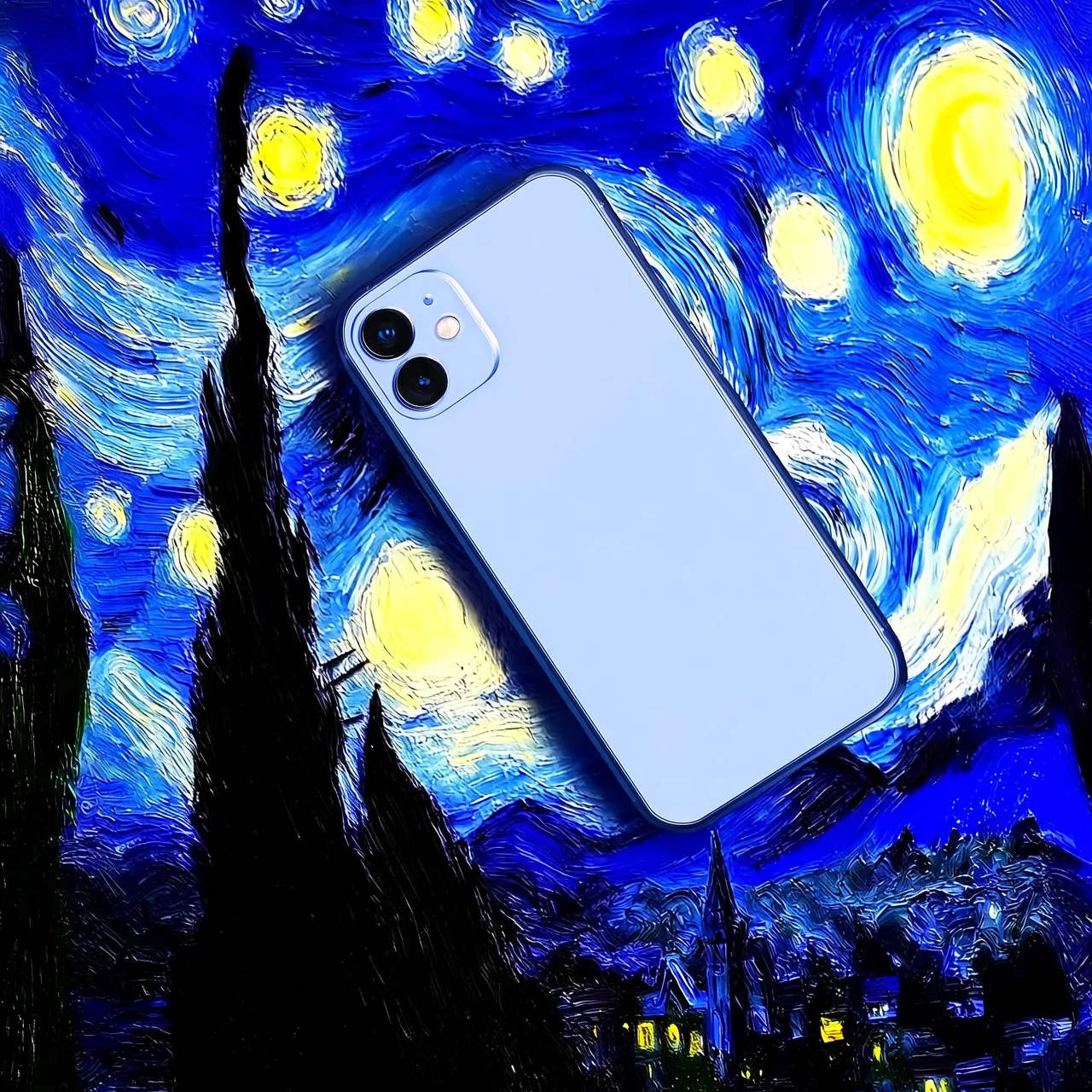
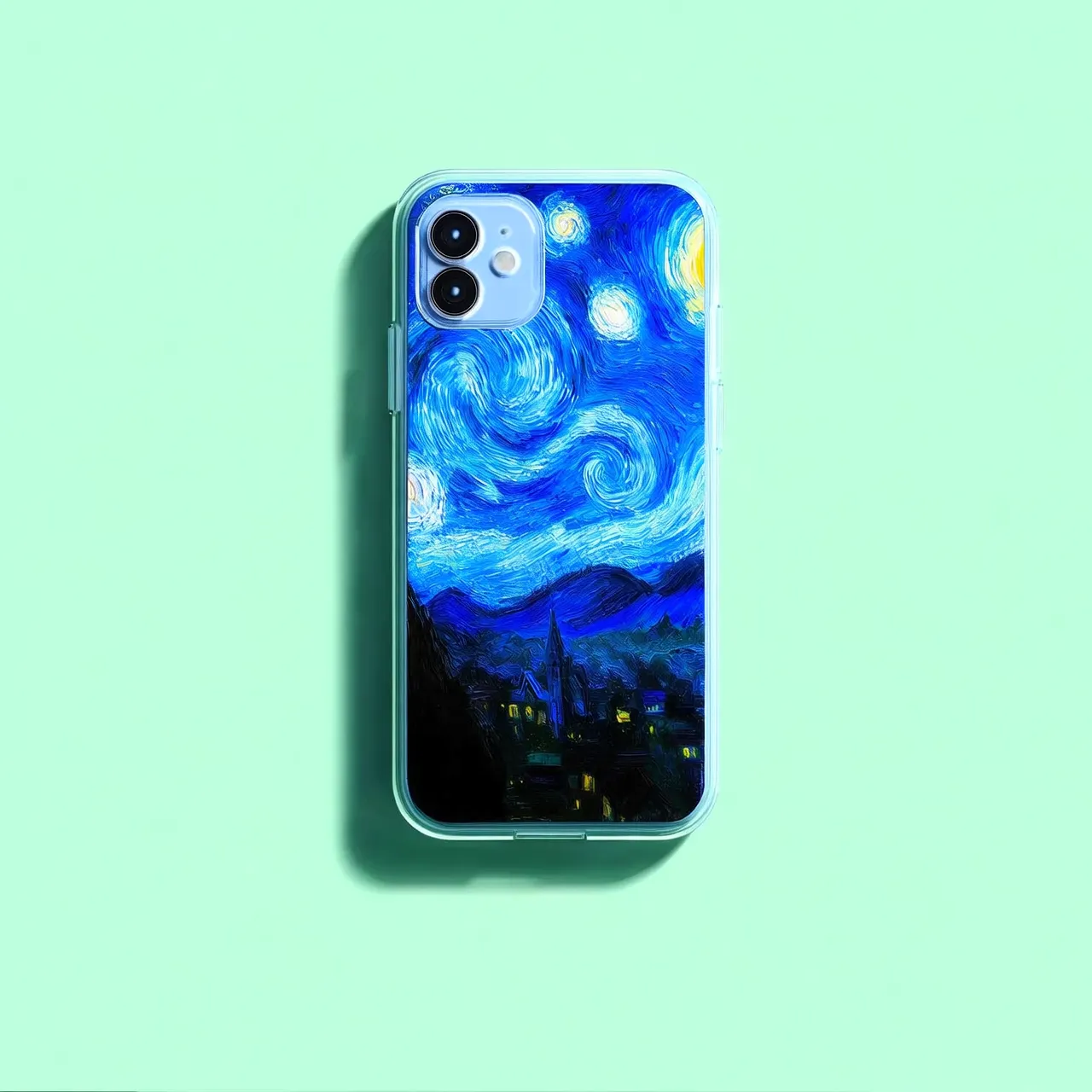
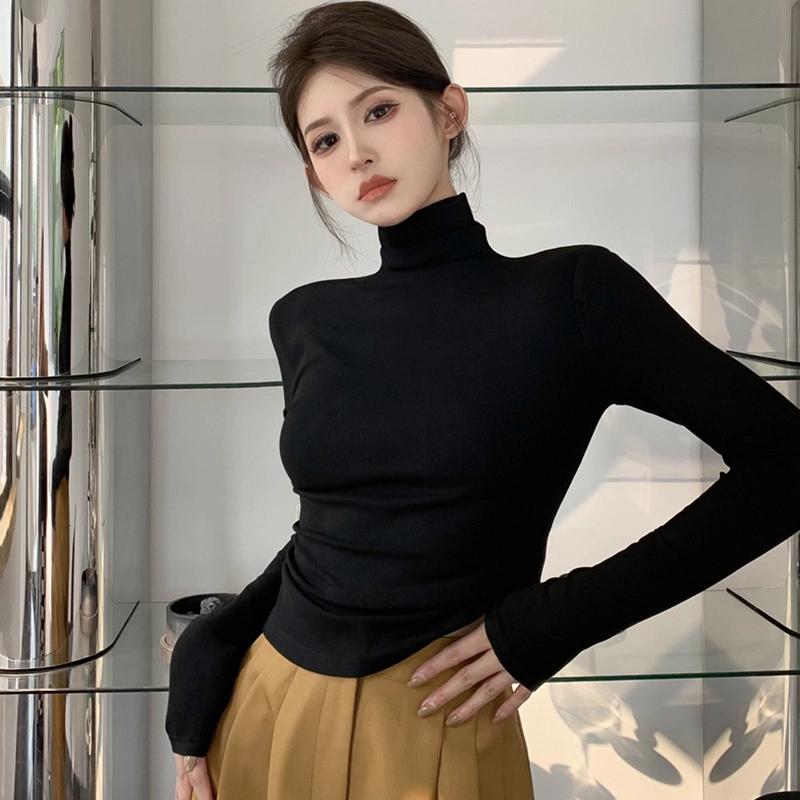
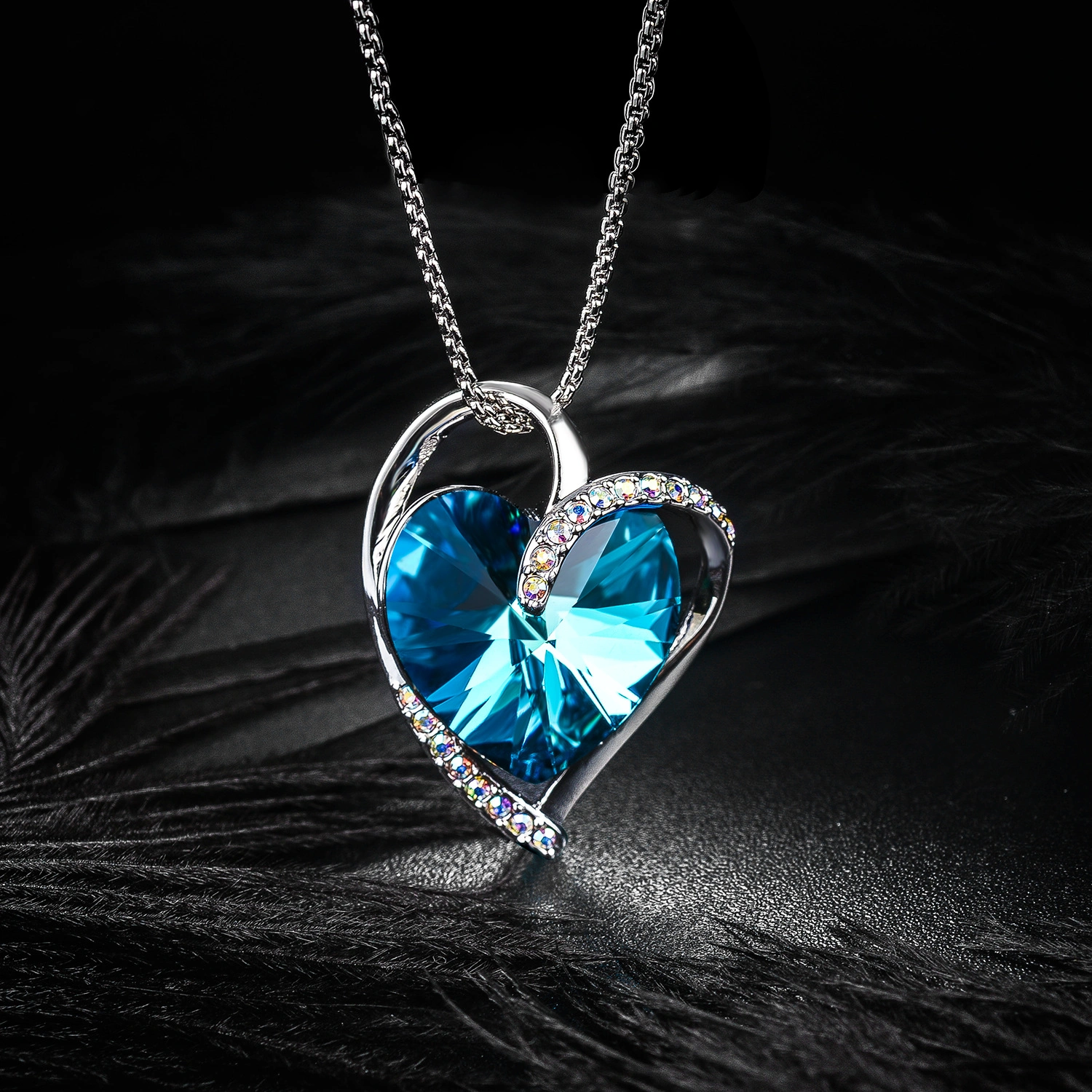
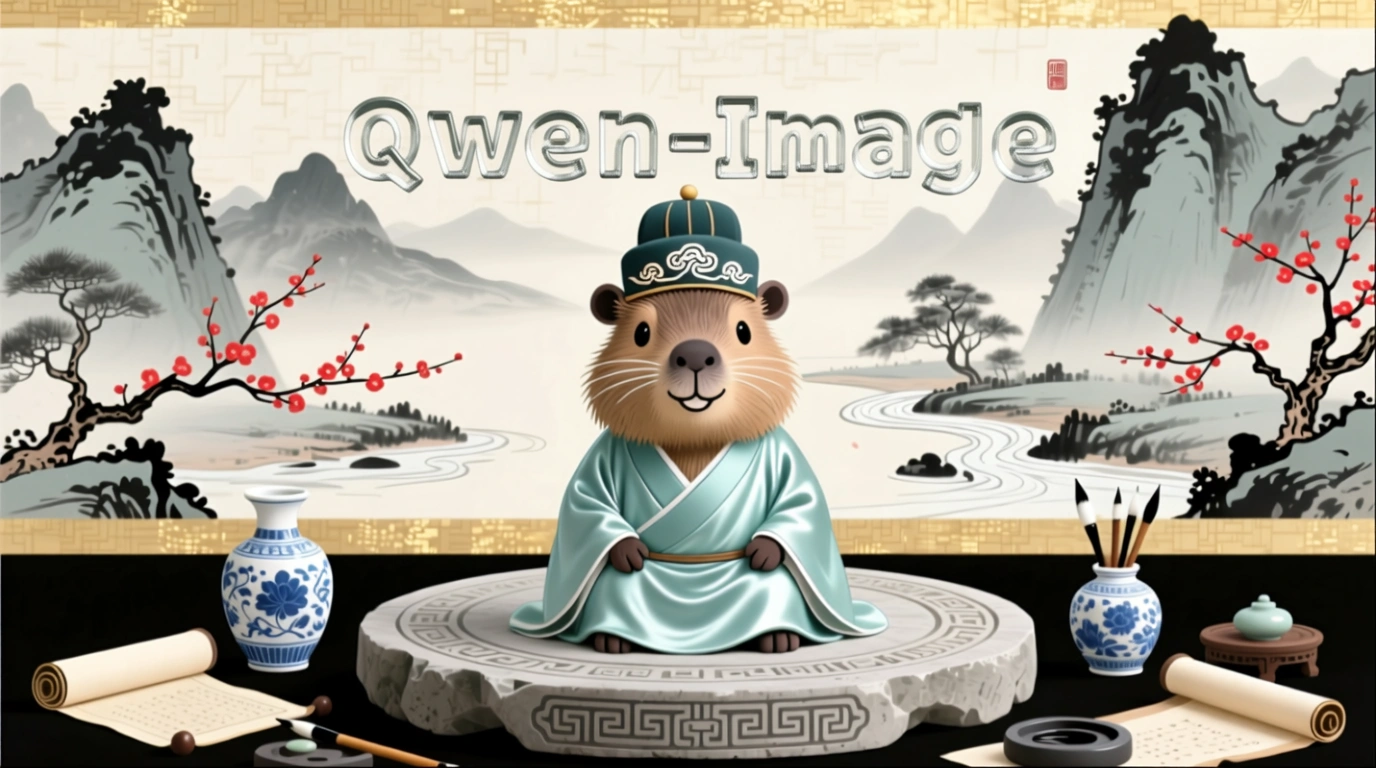
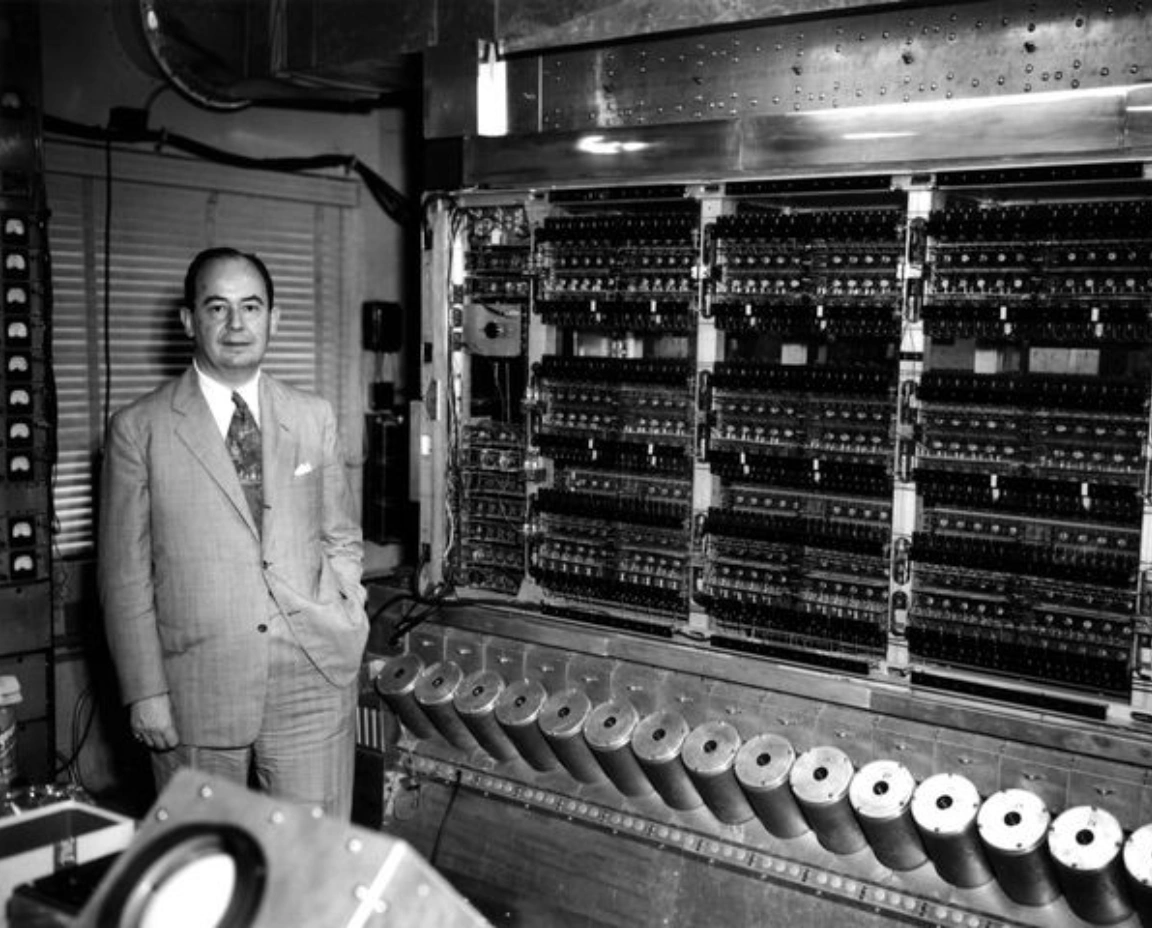
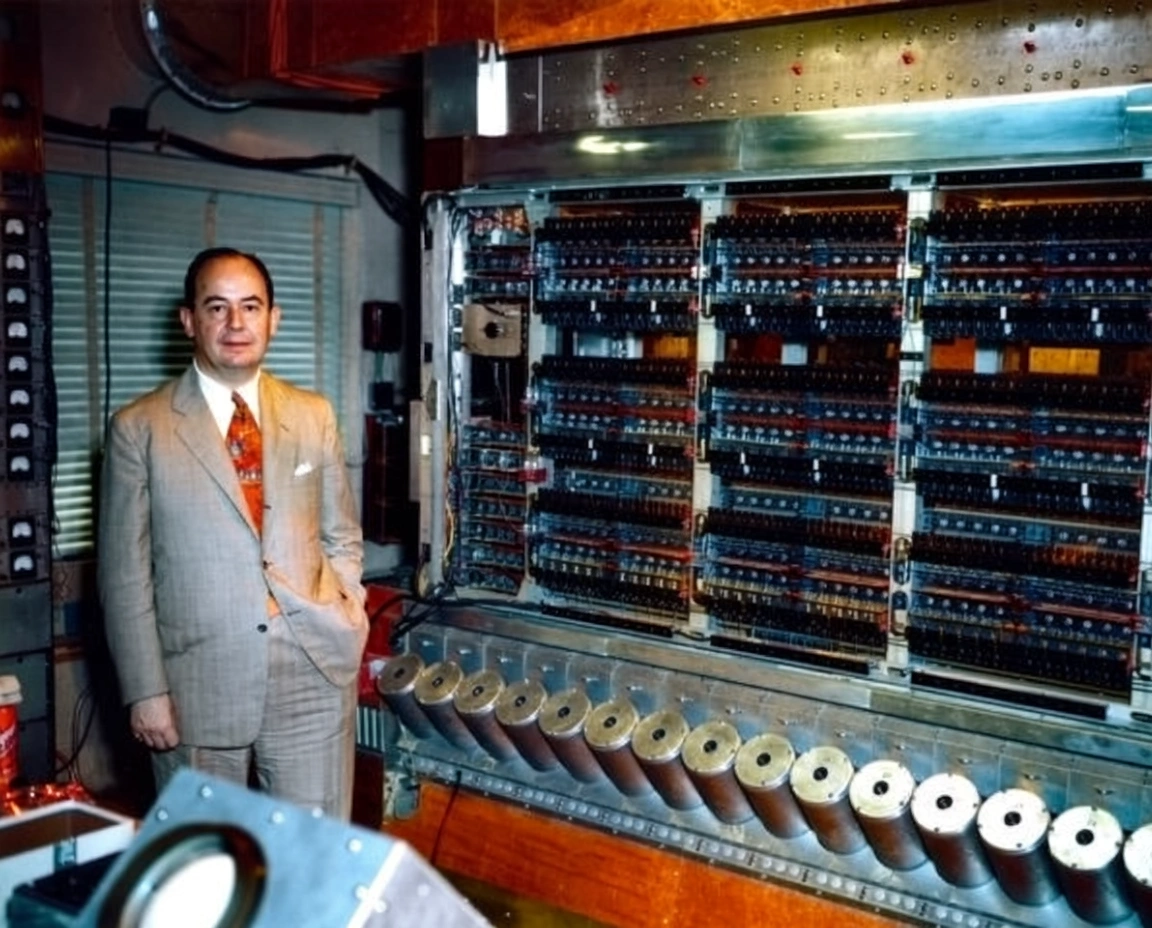
快速开始
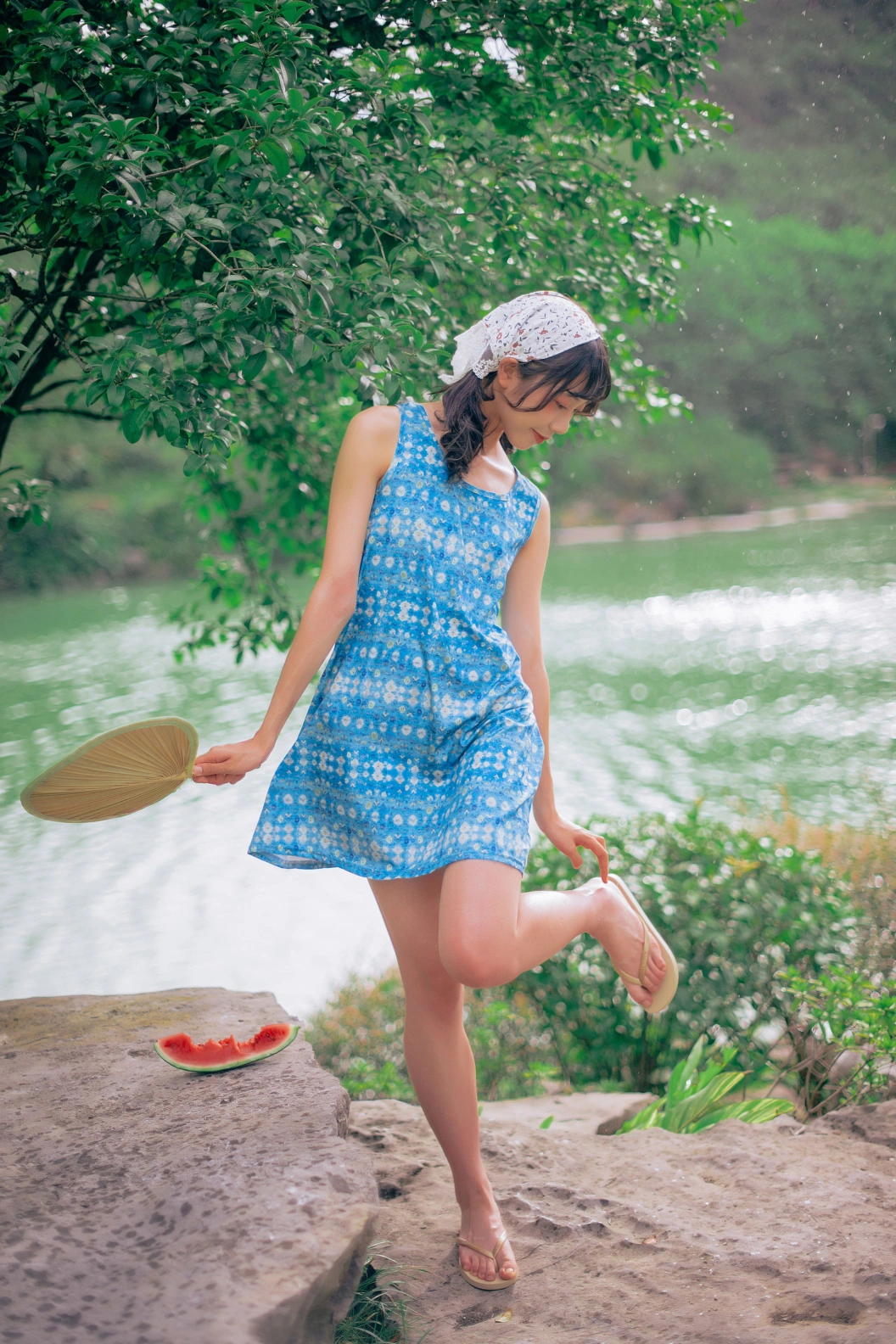
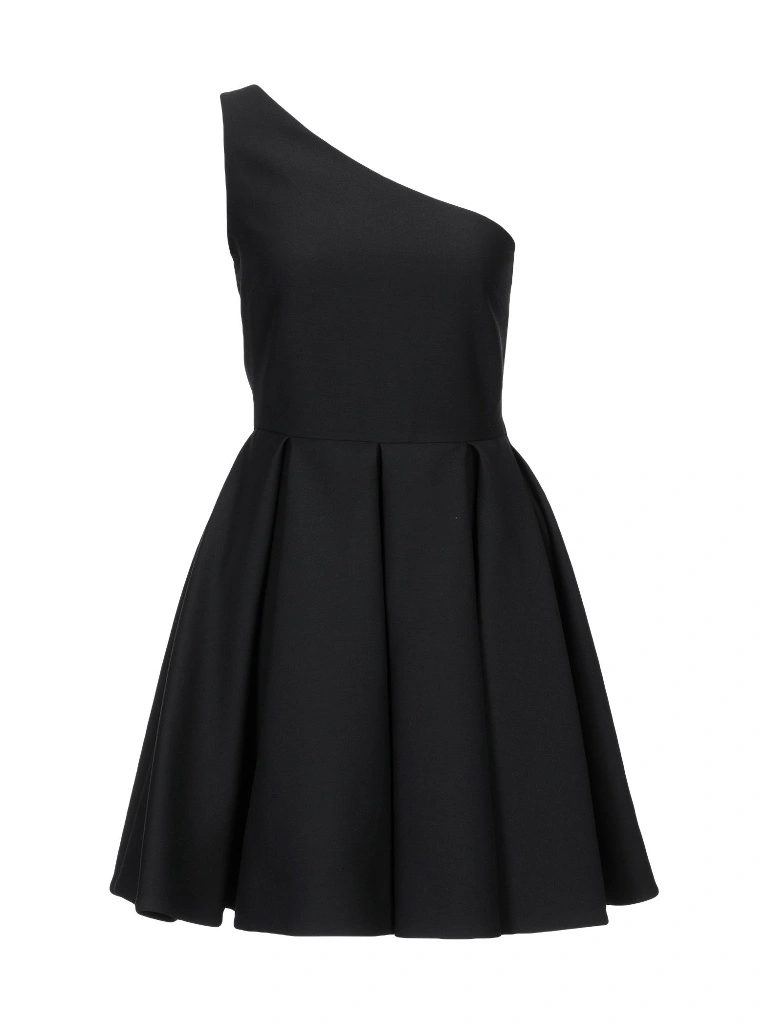
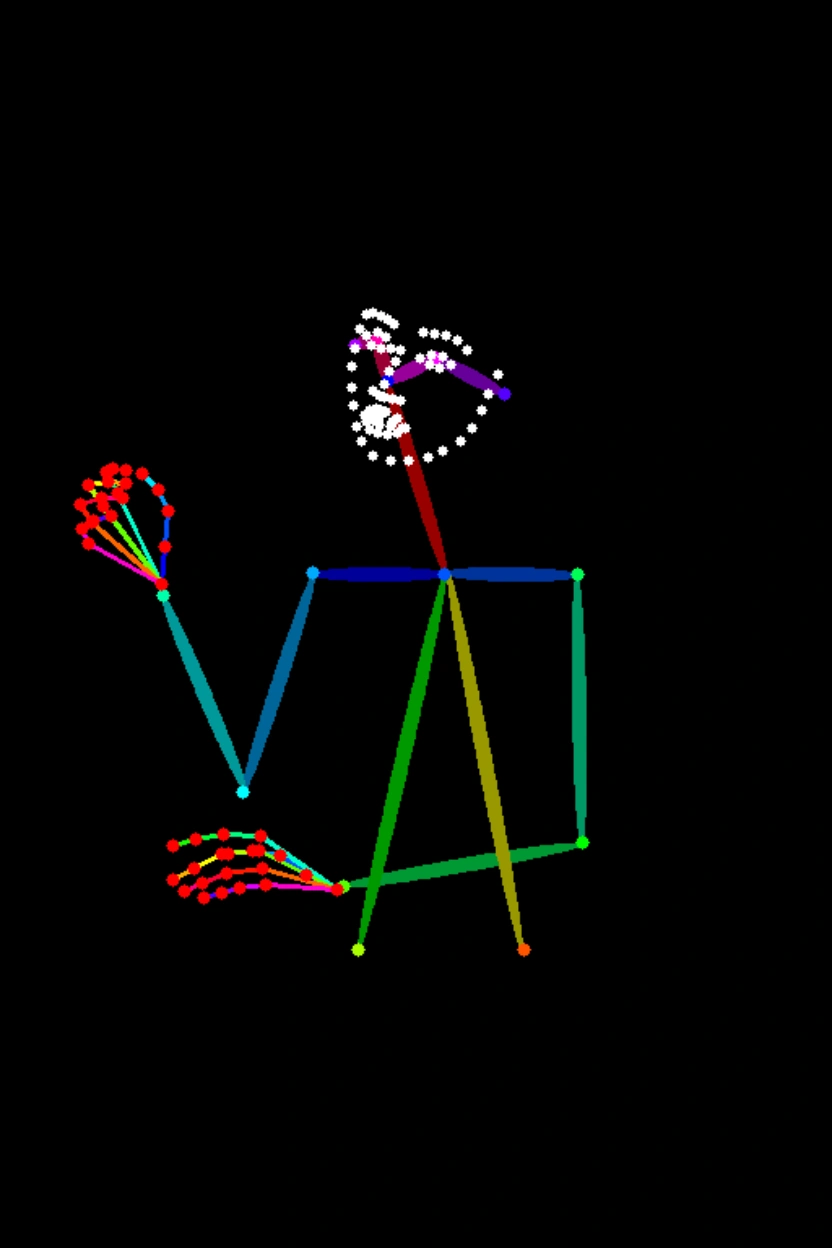
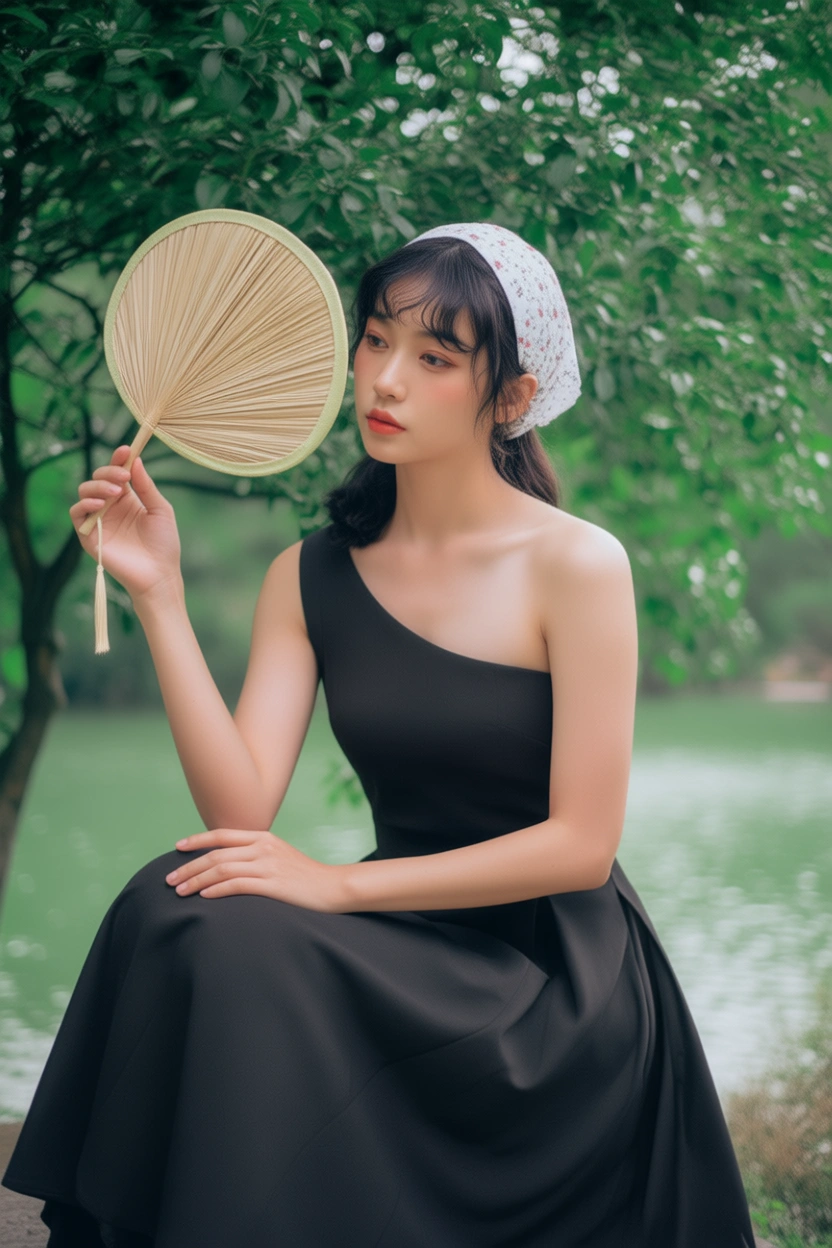
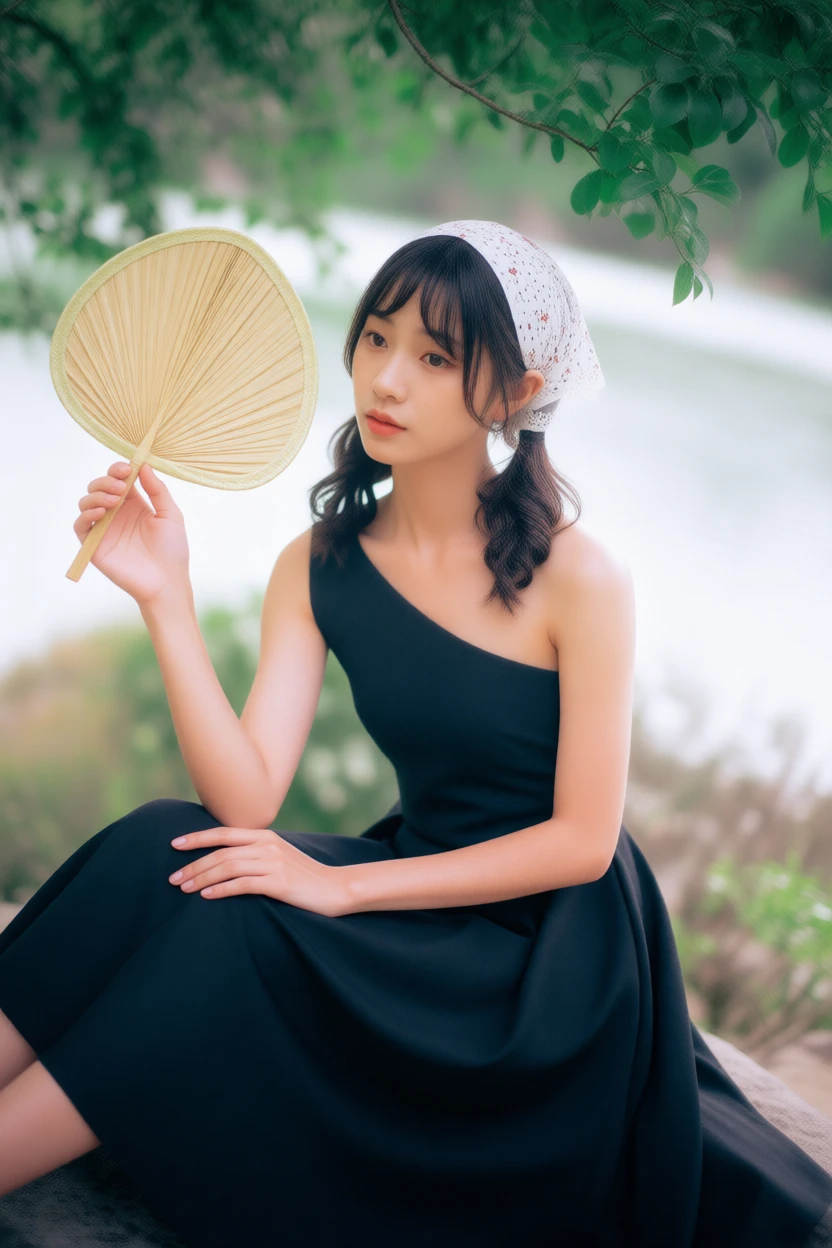
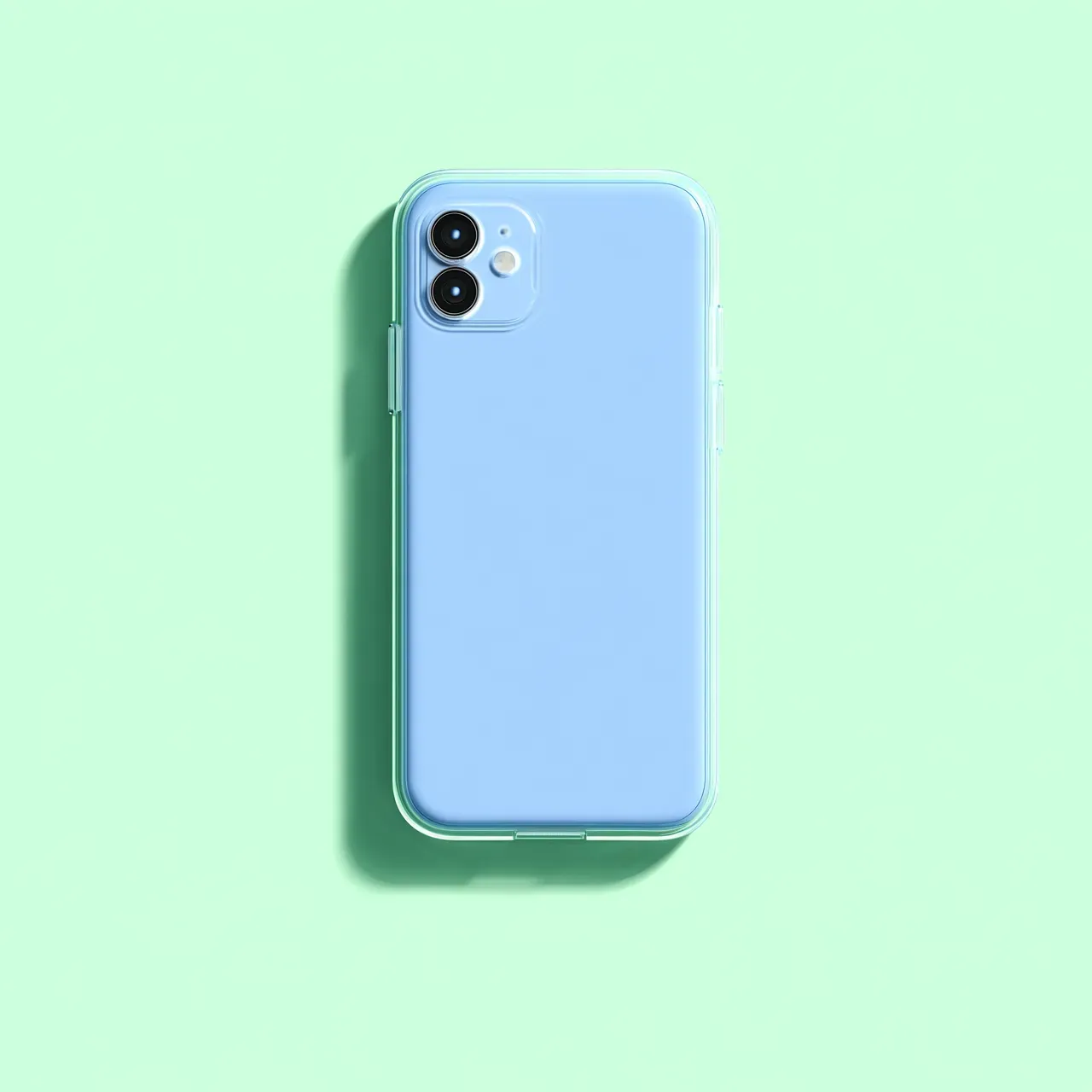
以下示例展示如何使用 qwen-image-3.0-pro,根据三张输入图片和一段提示词生成两张编辑后的图片。
输入提示词:图 1 中的女孩穿上图 2 中的黑色连衣裙,摆出图 3 中的坐姿。
| 输入图片 1 | 输入图片 2 | 输入图片 3 | 输出图片(多张) | |
|---|
| | | | |
调用前,请先获取 API Key 并将其配置为环境变量。
如需通过 SDK 调用,请先安装 DashScope SDK。SDK 支持 Python 和 Java。
Qwen 图片编辑模型支持一至三张输入图片。qwen-image-2.0/qwen-image-3.0、qwen-image-edit-max 和 qwen-image-edit-plus 系列可生成一至六张图片,qwen-image-edit 仅可生成一张图片。生成图片的 URL 有效期为 24 小时,请及时下载至本地。
import json
import os
import dashscope
from dashscope import MultiModalConversation

dashscope.base_http_api_url = 'https://dashscope.aliyuncs.com/api/v1'

# 模型支持一至三张输入图片
messages = [
  {
    "role": "user",
    "content": [
      {"image": "https://help-static-aliyun-doc.aliyuncs.com/file-manage-files/zh-CN/20250925/thtclx/input1.png"},
      {"image": "https://help-static-aliyun-doc.aliyuncs.com/file-manage-files/zh-CN/20250925/iclsnx/input2.png"},
      {"image": "https://help-static-aliyun-doc.aliyuncs.com/file-manage-files/zh-CN/20250925/gborgw/input3.png"},
      {"text": "Make the girl from Image 1 wear the black dress from Image 2 and sit in the pose from Image 3."}
    ]
  }
]

# 如未配置环境变量,请替换为您的 API Key:api_key="sk-xxx"
api_key = os.getenv("DASHSCOPE_API_KEY")

# qwen-image-2.0/3.0、qwen-image-edit-max 和 qwen-image-edit-plus 系列支持输出 1 至 6 张图片。本示例输出 2 张。
response = MultiModalConversation.call(
  api_key=api_key,
  model="qwen-image-3.0-pro",
  messages=messages,
  stream=False,
  n=2,
  watermark=False,
  negative_prompt=" ",
  prompt_extend=True,
  size="1024*1536",
)

if response.status_code == 200:
  # 如需查看完整响应,请取消注释以下行
  # print(json.dumps(response, ensure_ascii=False))
  for i, content in enumerate(response.output.choices[0].message.content):
    print(f"输出图片 {i+1} 的 URL:{content['image']}")
else:
  print(f"HTTP 状态码:{response.status_code}")
  print(f"错误码:{response.code}")
  print(f"错误信息:{response.message}")
{
  "status_code": 200,
  "request_id": "fa41f9f9-3cb6-434d-a95d-4ae6b9xxxxxx",
  "code": "",
  "message": "",
  "output": {
    "text": null,
    "finish_reason": null,
    "choices": [
      {
        "finish_reason": "stop",
        "message": {
          "role": "assistant",
          "content": [
            {
              "image": "https://dashscope-result-hz.oss-cn-hangzhou.aliyuncs.com/xxx.png?Expires=xxx"
            },
            {
              "image": "https://dashscope-result-hz.oss-cn-hangzhou.aliyuncs.com/xxx.png?Expires=xxx"
            }
          ]
        }
      }
    ],
    "audio": null
  },
  "usage": {
    "output_height": 1536,
    "output_width": 1024,
    "input_image_count": 3,
    "input_image_type": "qima_input_1k",
    "output_image_count": 2,
    "output_image_type": "qima_output_1k"
  }
}
import com.alibaba.dashscope.aigc.multimodalconversation.MultiModalConversation;
import com.alibaba.dashscope.aigc.multimodalconversation.MultiModalConversationParam;
import com.alibaba.dashscope.aigc.multimodalconversation.MultiModalConversationResult;
import com.alibaba.dashscope.common.MultiModalMessage;
import com.alibaba.dashscope.common.Role;
import com.alibaba.dashscope.exception.ApiException;
import com.alibaba.dashscope.exception.NoApiKeyException;
import com.alibaba.dashscope.exception.UploadFileException;
import com.alibaba.dashscope.utils.JsonUtils;
import com.alibaba.dashscope.utils.Constants;

import java.io.IOException;
import java.util.Arrays;
import java.util.Collections;
import java.util.HashMap;
import java.util.Map;
import java.util.List;

public class QwenImageEdit {

  static {
    Constants.baseHttpApiUrl = "https://dashscope.aliyuncs.com/api/v1";
  }

  // 如未配置环境变量,请替换为您的 API Key:apiKey="sk-xxx"
  static String apiKey = System.getenv("DASHSCOPE_API_KEY");

  public static void call() throws ApiException, NoApiKeyException, UploadFileException, IOException {

    MultiModalConversation conv = new MultiModalConversation();

    // 模型支持一至三张输入图片
    MultiModalMessage userMessage = MultiModalMessage.builder().role(Role.USER.getValue())
        .content(Arrays.asList(
            Collections.singletonMap("image", "https://help-static-aliyun-doc.aliyuncs.com/file-manage-files/zh-CN/20250925/thtclx/input1.png"),
            Collections.singletonMap("image", "https://help-static-aliyun-doc.aliyuncs.com/file-manage-files/zh-CN/20250925/iclsnx/input2.png"),
            Collections.singletonMap("image", "https://help-static-aliyun-doc.aliyuncs.com/file-manage-files/zh-CN/20250925/gborgw/input3.png"),
            Collections.singletonMap("text", "Make the girl from Image 1 wear the black dress from Image 2 and sit in the pose from Image 3.")
        )).build();
    // qwen-image-2.0/3.0、qwen-image-edit-max 和 qwen-image-edit-plus 系列支持输出 1 至 6 张图片。本示例输出 2 张。
    Map<String, Object> parameters = new HashMap<>();
    parameters.put("watermark", false);
    parameters.put("negative_prompt", " ");
    parameters.put("n", 2);
    parameters.put("prompt_extend", true);
    parameters.put("size", "1024*1536");

    MultiModalConversationParam param = MultiModalConversationParam.builder()
        .apiKey(apiKey)
        .model("qwen-image-3.0-pro")
        .messages(Collections.singletonList(userMessage))
        .parameters(parameters)
        .build();

    MultiModalConversationResult result = conv.call(param);
    // 如需查看完整响应,请取消注释以下行
    // System.out.println(JsonUtils.toJson(result));
    List<Map<String, Object>> contentList = result.getOutput().getChoices().get(0).getMessage().getContent();
    int imageIndex = 1;
    for (Map<String, Object> content : contentList) {
      if (content.containsKey("image")) {
        System.out.println("输出图片 " + imageIndex + " 的 URL:" + content.get("image"));
        imageIndex++;
      }
    }
  }

  public static void main(String[] args) {
    try {
      call();
    } catch (ApiException | NoApiKeyException | UploadFileException | IOException e) {
      System.out.println(e.getMessage());
    }
  }
}
{
  "requestId": "46281da9-9e02-941c-ac78-be88b8xxxxxx",
  "usage": {
    "output_height": 1536,
    "output_width": 1024,
    "input_image_count": 3,
    "input_image_type": "qima_input_1k",
    "output_image_count": 2,
    "output_image_type": "qima_output_1k"
  },
  "output": {
    "choices": [
      {
        "finish_reason": "stop",
        "message": {
          "role": "assistant",
          "content": [
            {
              "image": "https://dashscope-result-sz.oss-cn-shenzhen.aliyuncs.com/xxx.png?Expires=xxx"
            },
            {
              "image": "https://dashscope-result-sz.oss-cn-shenzhen.aliyuncs.com/xxx.png?Expires=xxx"
            }
          ]
        }
      }
    ]
  }
}
curl --location 'https://dashscope.aliyuncs.com/api/v1/services/aigc/multimodal-generation/generation' \
--header 'Content-Type: application/json' \
--header "Authorization: Bearer $DASHSCOPE_API_KEY" \
--data '{
  "model": "qwen-image-3.0-pro",
  "input": {
    "messages": [
      {
        "role": "user",
        "content": [
          {
            "image": "https://help-static-aliyun-doc.aliyuncs.com/file-manage-files/zh-CN/20250925/thtclx/input1.png"
          },
          {
            "image": "https://help-static-aliyun-doc.aliyuncs.com/file-manage-files/zh-CN/20250925/iclsnx/input2.png"
          },
          {
            "image": "https://help-static-aliyun-doc.aliyuncs.com/file-manage-files/zh-CN/20250925/gborgw/input3.png"
          },
          {
            "text": "Make the girl from Image 1 wear the black dress from Image 2 and sit in the pose from Image 3."
          }
        ]
      }
    ]
  },
  "parameters": {
    "n": 2,
    "negative_prompt": " ",
    "prompt_extend": true,
    "watermark": false,
    "size": "1024*1536"
  }
}'
{
  "output": {
    "choices": [
      {
        "finish_reason": "stop",
        "message": {
          "role": "assistant",
          "content": [
            {
              "image": "https://dashscope-result-sz.oss-cn-shenzhen.aliyuncs.com/xxx.png?Expires=xxx"
            },
            {
              "image": "https://dashscope-result-sz.oss-cn-shenzhen.aliyuncs.com/xxx.png?Expires=xxx"
            }
          ]
        }
      }
    ]
  },
  "usage": {
    "output_height": 1536,
    "output_width": 1024,
    "input_image_count": 3,
    "input_image_type": "qima_input_1k",
    "output_image_count": 2,
    "output_image_type": "qima_output_1k"
  },
  "request_id": "bf37ca26-0abe-98e4-8065-xxxxxx"
}
import requests


def download_image(image_url, save_path='output.png'):
  try:
    response = requests.get(image_url, stream=True, timeout=300)  # 设置超时时间
    response.raise_for_status()  # 如果 HTTP 状态码不是 200,则抛出异常
    with open(save_path, 'wb') as f:
      for chunk in response.iter_content(chunk_size=8192):
        f.write(chunk)
    print(f"图片已成功下载至:{save_path}")

  except requests.exceptions.RequestException as e:
    print(f"图片下载失败:{e}")


image_url = "https://dashscope-result-sz.oss-cn-shenzhen.aliyuncs.com/xxx.png?Expires=xxx"
download_image(image_url, save_path='output.png')
import java.io.FileOutputStream;
import java.io.InputStream;
import java.net.HttpURLConnection;
import java.net.URL;

public class ImageDownloader {
  public static void downloadImage(String imageUrl, String savePath) {
    try {
      URL url = new URL(imageUrl);
      HttpURLConnection connection = (HttpURLConnection) url.openConnection();
      connection.setConnectTimeout(5000);
      connection.setReadTimeout(300000);
      connection.setRequestMethod("GET");
      InputStream inputStream = connection.getInputStream();
      FileOutputStream outputStream = new FileOutputStream(savePath);
      byte[] buffer = new byte[8192];
      int bytesRead;
      while ((bytesRead = inputStream.read(buffer)) != -1) {
        outputStream.write(buffer, 0, bytesRead);
      }
      inputStream.close();
      outputStream.close();

      System.out.println("图片已成功下载至:" + savePath);
    } catch (Exception e) {
      System.err.println("图片下载失败:" + e.getMessage());
    }
  }

  public static void main(String[] args) {
    String imageUrl = "https://dashscope-result-sz.oss-cn-shenzhen.aliyuncs.com/xxx.png?Expires=xxx";
    String savePath = "output.png";
    downloadImage(imageUrl, savePath);
  }
}
输入说明
输入图片(messages)
messages 参数为数组,必须包含一个对象。该对象须包含 role 和 content 属性。role 属性必须设为 user。content 属性须同时包含 image(一至三张图片)和 text(一条编辑指令)。
输入图片须满足以下要求:
-
支持的图片格式为 JPG、JPEG、PNG、BMP、TIFF、WEBP 和 GIF。
输出图片为 PNG 格式。动态 GIF 仅处理第一帧。
-
为获得最佳效果,图片分辨率的宽度和高度应在 384 至 3072 像素之间。分辨率过低可能导致输出模糊,过高则会增加处理时间。
-
单张图片文件大小不超过 10 MB。
"messages": [
  {
    "role": "user",
    "content": [
      { "image": "图片 1 的公开 URL 或 Base64 数据" },
      { "image": "图片 2 的公开 URL 或 Base64 数据" },
      { "image": "图片 3 的公开 URL 或 Base64 数据" },
      { "text": "编辑指令,例如:'图 1 中的女孩穿上图 2 中的黑色连衣裙,摆出图 3 中的坐姿'" }
    ]
  }
]
图片输入顺序
当您提供多张输入图片时,图片的顺序由其在数组中的位置决定。因此,提示词引用的图片编号需要与图片数组中的顺序一一对应,例如:数组中的第一张图片为"图 1",第二张为"图 2",或者使用标记形式如"[图 1]"、"[图 2]"。
{
  "content": [
    {"text": "编辑指令,如:将图 1 中的闹钟放置到图 2 的餐桌的花瓶旁边位置"},
    {"image": "https://example.com/image1.png"},
    {"image": "https://example.com/image2.png"}
  ]
}
| 输入图片 1 | 输入图片 2 | 输出图片 | |
|---|
| 图 1 | 图 2 | 提示词:把图 1 移动到图 2 上 | 提示词:把图 2 移动到图 1 上 |
图片输入方式
公开 URL
- 您可以提供支持 HTTP 或 HTTPS 协议的公开图片 URL。
- 示例值:
https://xxxx/img.png。
Base64 编码
将图片文件转换为 Base64 编码字符串,并按以下格式拼接:data:<mime_type>;base64,<base64_data>。
<mime_type>:图片的媒体类型,须与文件格式对应。<base64_data>:文件的 Base64 编码字符串。- 示例值:
data:image/jpeg;base64,GDU7MtCZz...(示例已截断)
更多参数
通过以下可选参数调整生成效果:
-
n:生成图片数量,默认值为 1。qwen-image-2.0/3.0、qwen-image-edit-max 和 qwen-image-edit-plus 系列模型支持生成一至六张图片,
qwen-image-edit 模型仅支持生成一张图片。
-
negative_prompt:描述需要排除的内容,例如"模糊"或"多余的手指"。该参数有助于优化生成图片的质量。
-
watermark:是否在图片右下角添加"Qwen-Image"水印。默认值为
false。
-
seed:随机数种子,取值范围为
[0, 2147483647] 的整数。未指定时,算法将随机生成种子值。使用相同的种子值有助于保持生成结果的一致性。
以下可选参数仅适用于 qwen-image-2.0/3.0、qwen-image-edit-max 和 qwen-image-edit-plus 系列模型:
- size:输出图片的分辨率,格式为
宽*高,例如 "1024*2048"。对于 qwen-image-2.0/3.0 系列模型,可以自由设置宽度和高度,输出图片的总像素须在 512 x 512 至 2048 x 2048 之间。qwen-image-2.0 系列默认分辨率与输入图片相同(多张图片时取最后一张);qwen-image-3.0 系列不指定时由模型根据提示词自动推荐分辨率。对于 qwen-image-edit-max 和 qwen-image-edit-plus 系列模型,宽度和高度的取值范围为 512 至 2048 像素。默认输出分辨率接近 1024*1024,且宽高比与原图相近。
- prompt_extend:是否启用提示词改写功能。默认值为
true。启用后,模型会对提示词进行优化。该功能对简短或描述不够详细的提示词效果尤为显著。
- prompt_extend_mode:提示词改写方式,仅 qwen-image-3.0 系列支持。图像编辑仅支持默认值
direct(直接提示词增强,DPE);传入 agent 将返回 400 错误。
- enable_thinking:是否开启思考模式,默认值为
true。开启时,模型将增强推理能力以提升出图质量,但会增加生成耗时。仅在 prompt_extend=true 时生效,适用于 Direct T2I、Direct I2I 和 Agent T2I,I2I Agent 暂不支持。
完整参数列表请参见 Qwen-Image-Edit API 参考。
功能概览
多图融合
| 输入图片 1 | 输入图片 2 | 输入图片 3 | 输出图片 |
|---|
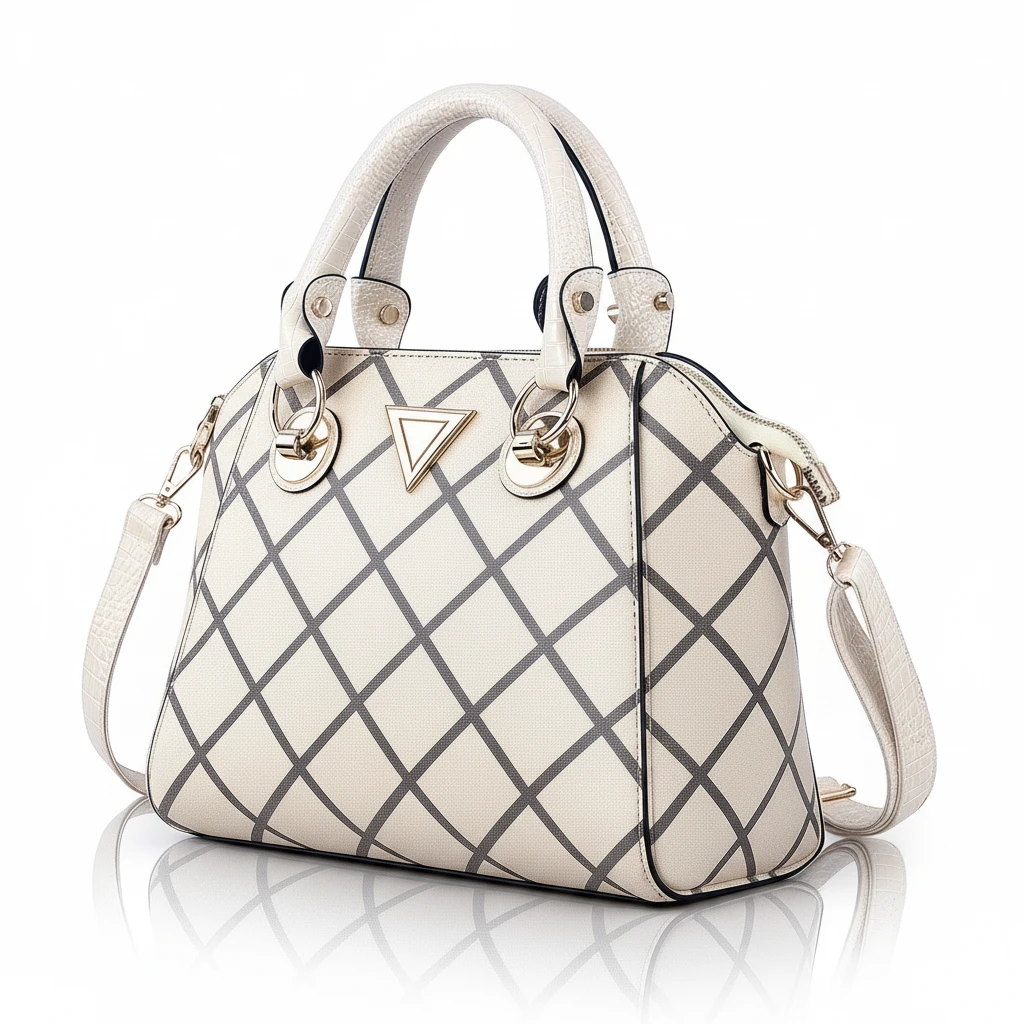
| | | 图 1 中的女孩佩戴图 2 中的项链,左肩背着图 3 中的包。 |
主体一致性
| 输入图片 | 输出图片 1 | 输出图片 2 |
|---|
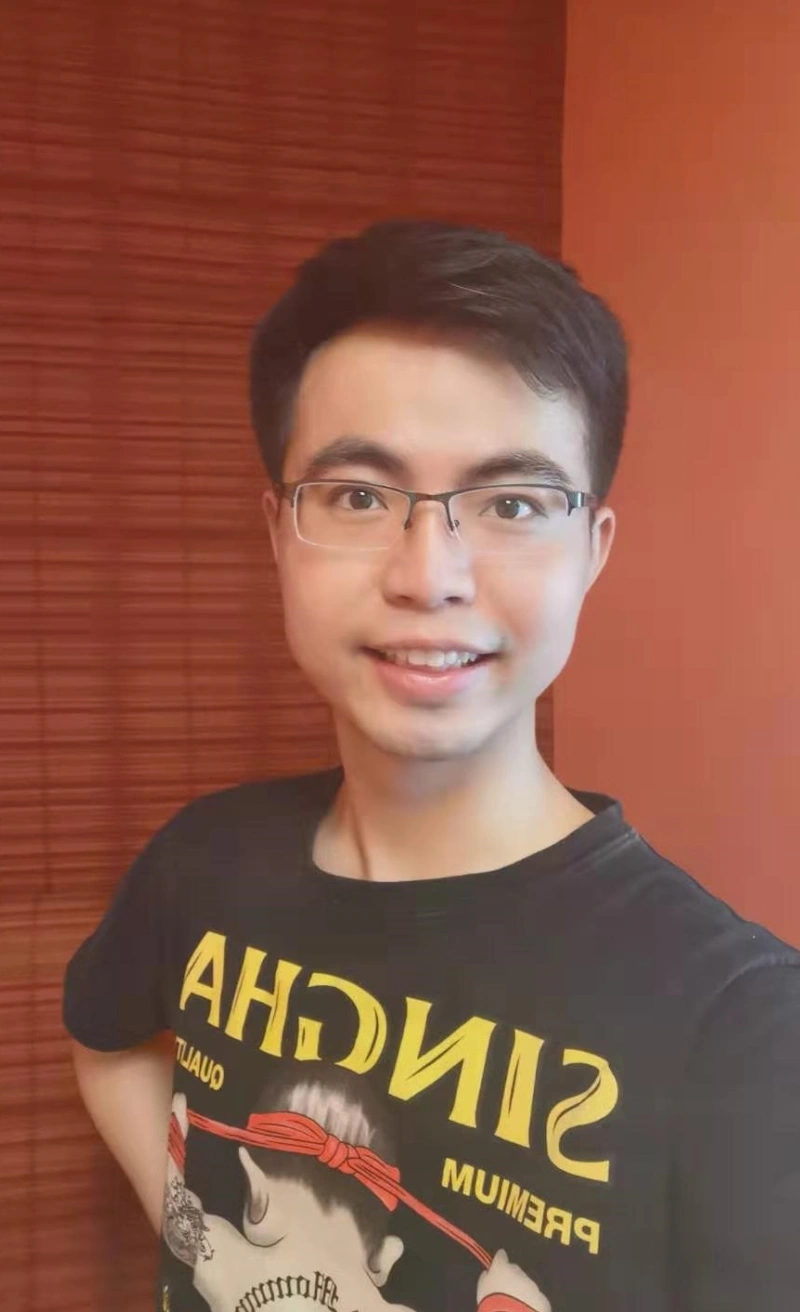
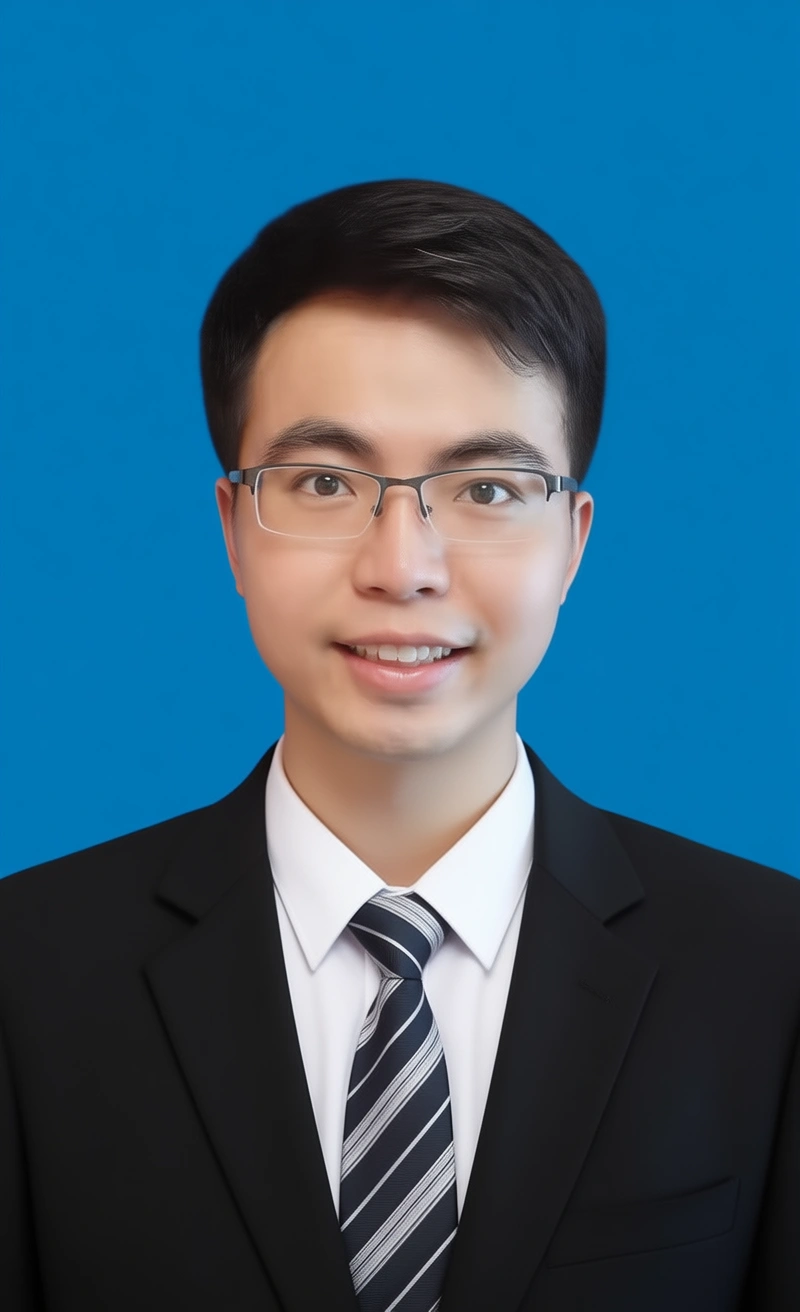
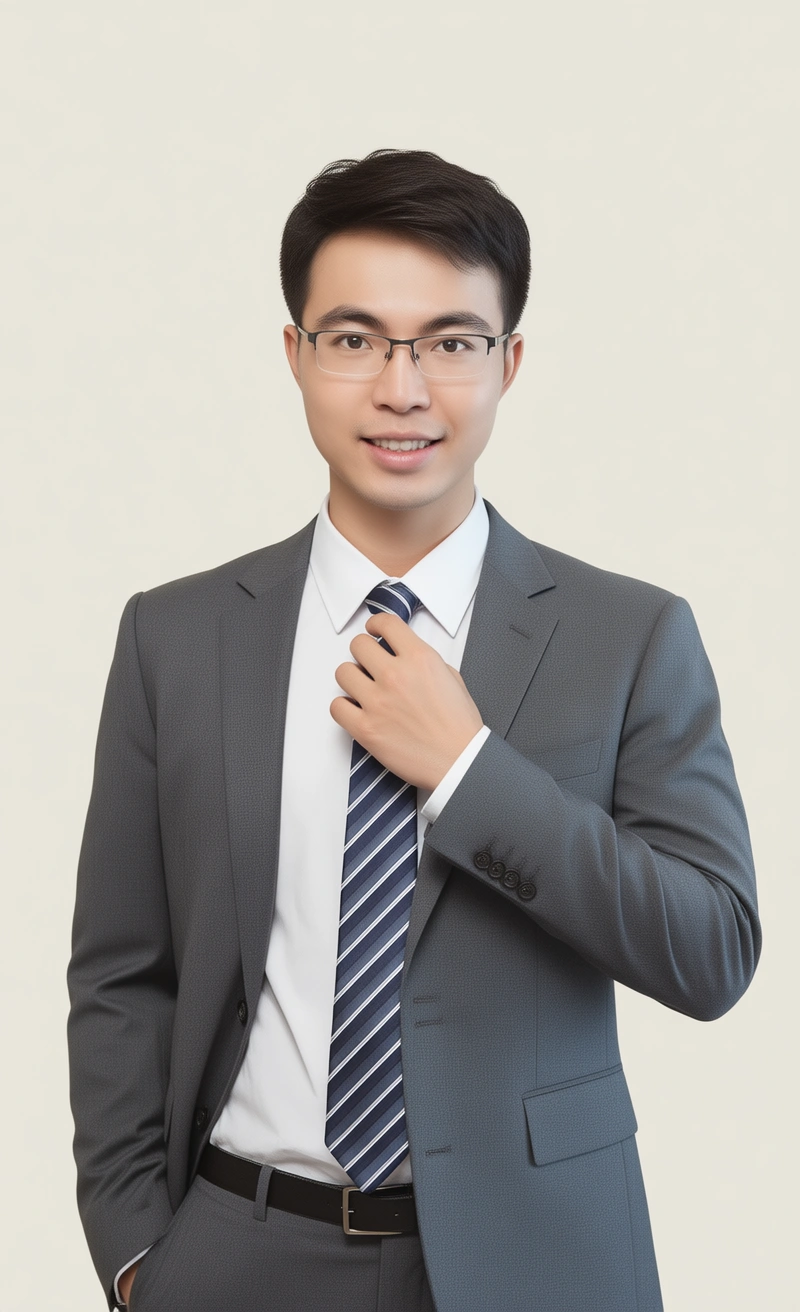
| 将图片改为蓝底证件照。人物穿白衬衫、黑西装,系条纹领带。 | 人物穿白衬衫、灰西装,系条纹领带。一只手放在领带上,背景为浅色。 |
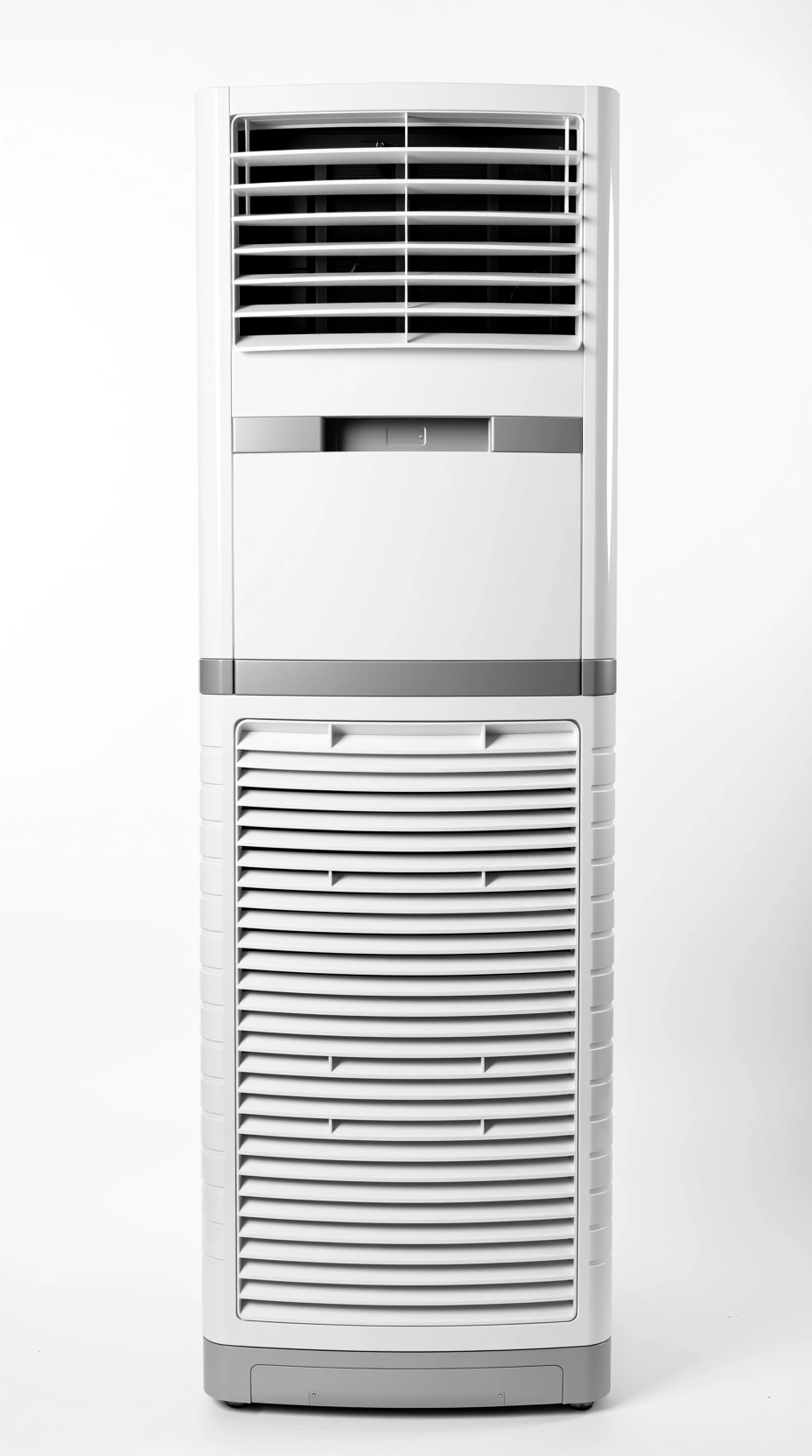
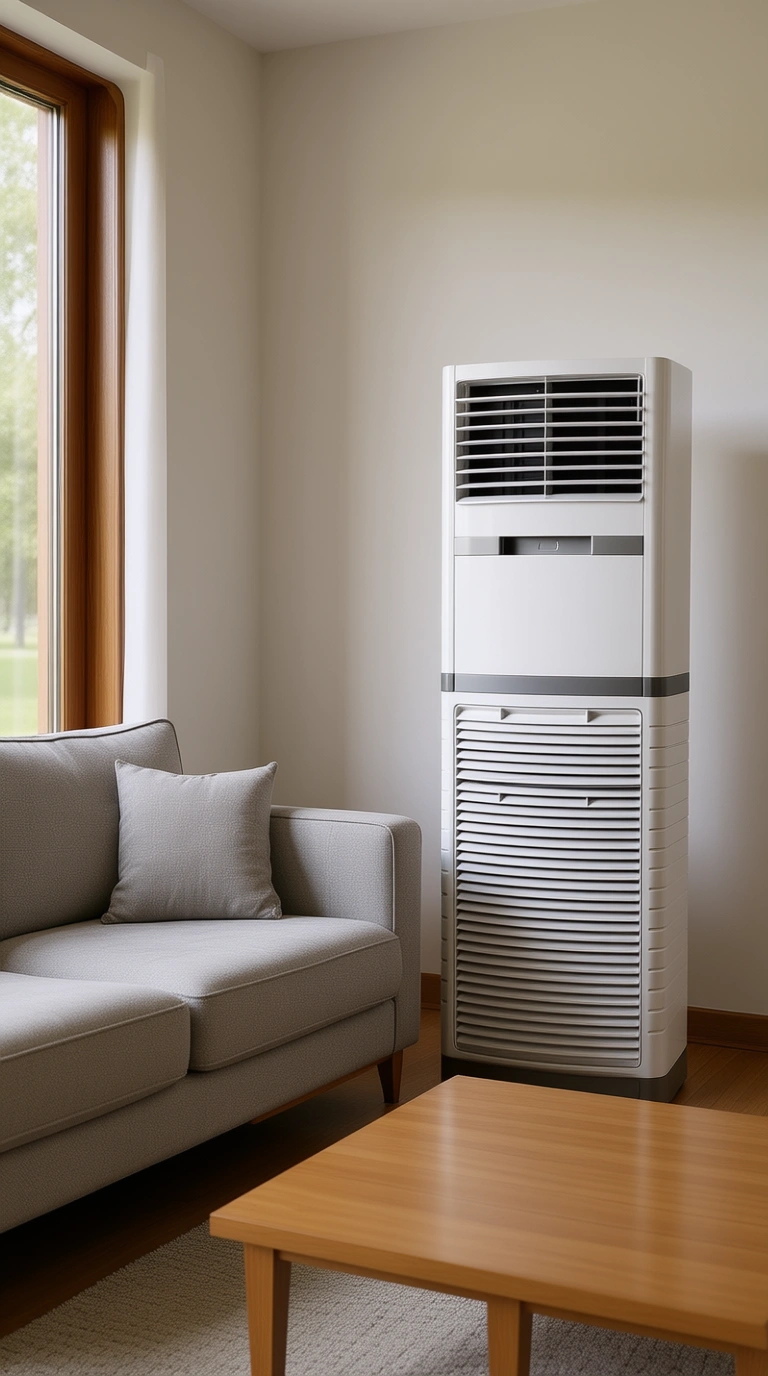
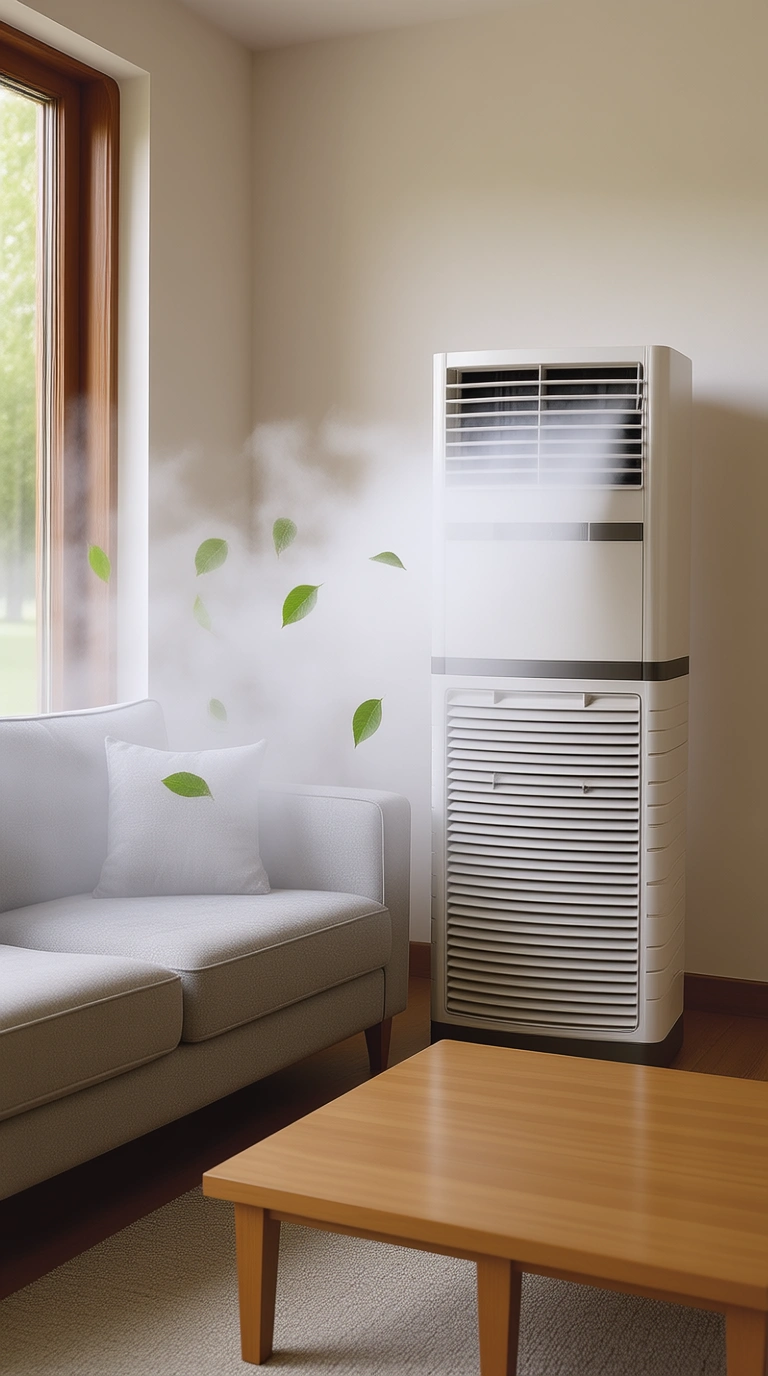
| 将空调放置在客厅中,旁边有一张沙发。 | 从空调出风口添加雾气,雾气延伸到沙发上方。同时添加绿色叶片。 |
线稿生图
| 输入图片 | 输出图片 | |
|---|
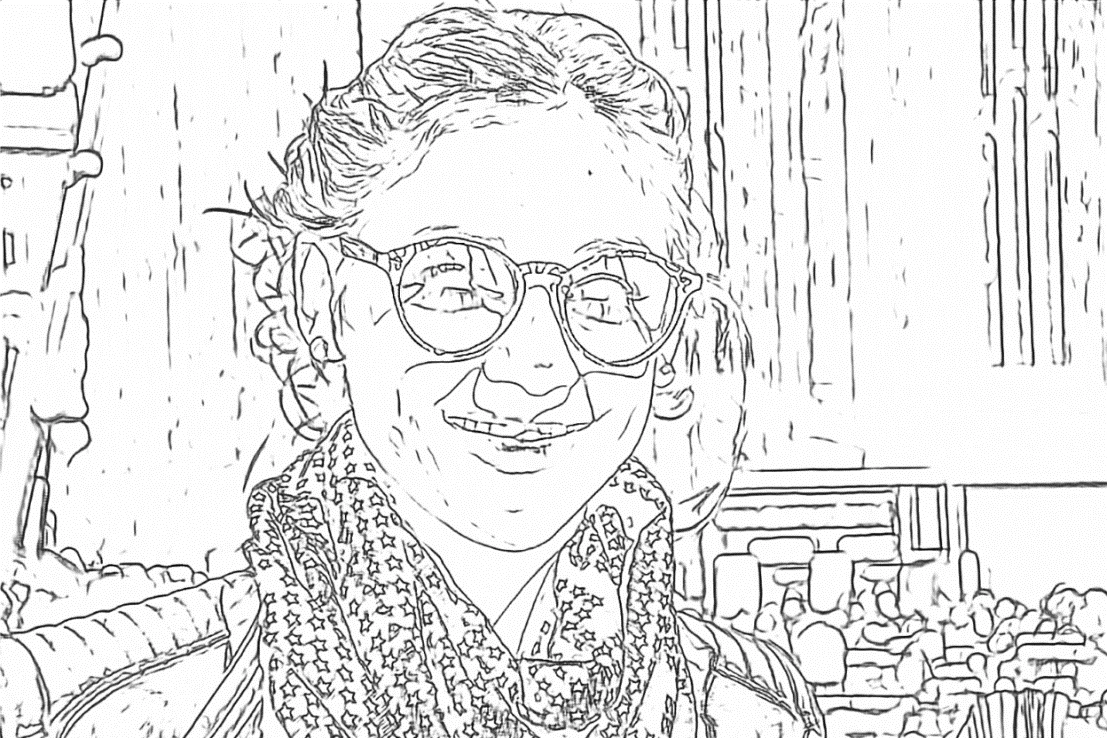
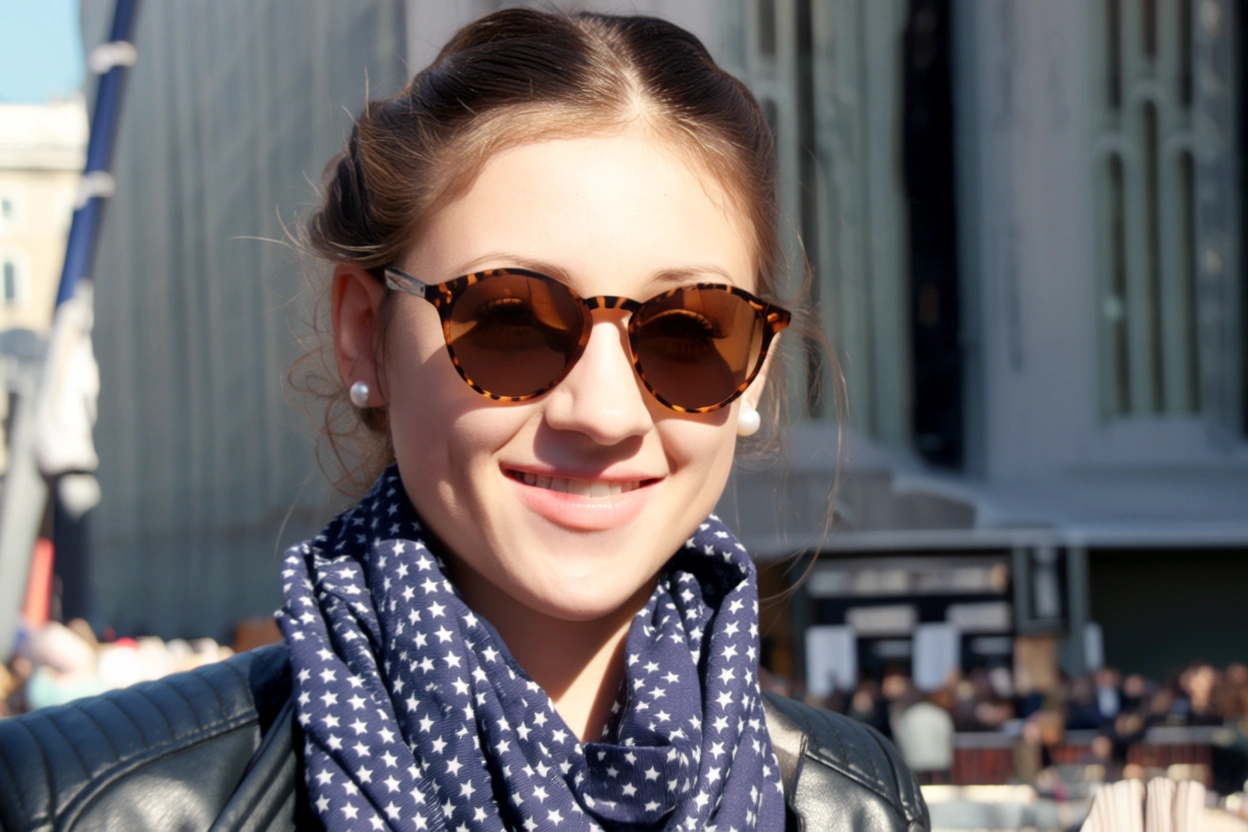
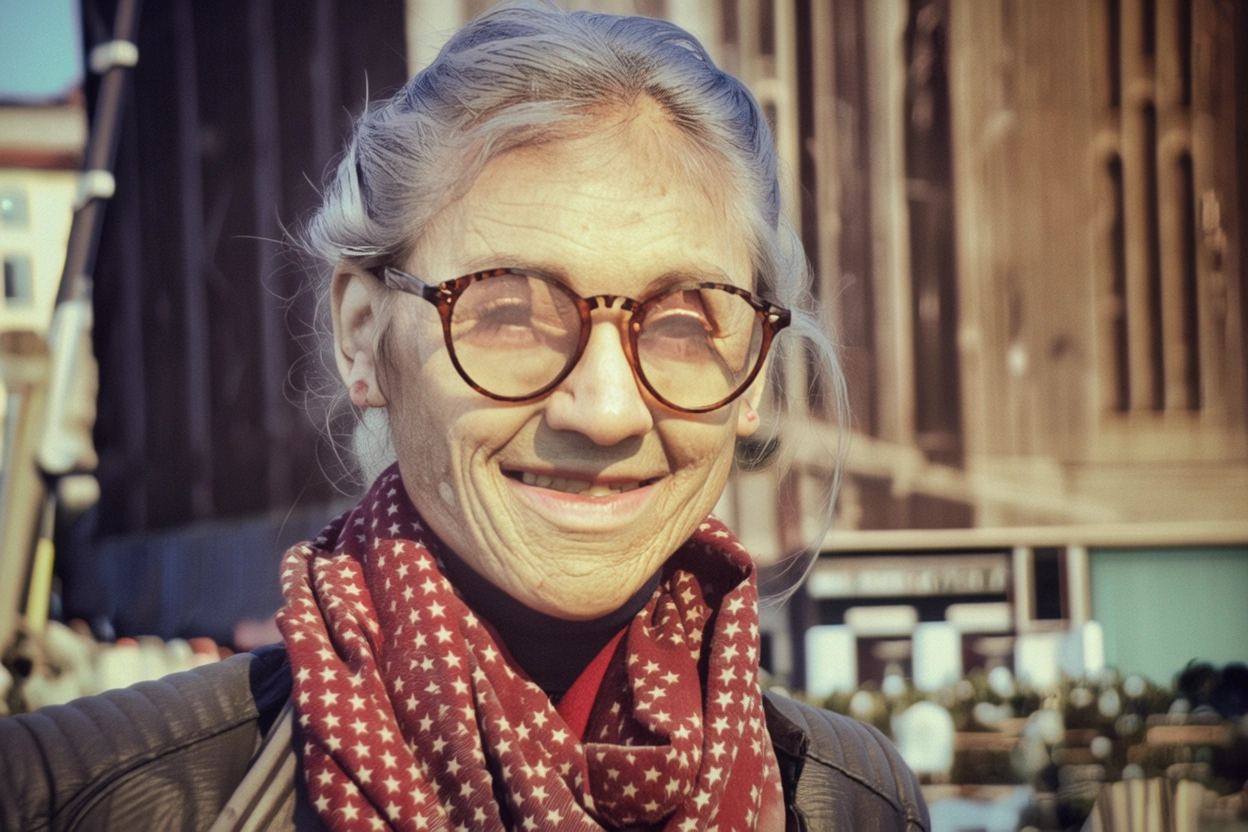
| 生成一张与图 1 中详细轮廓匹配的图片,描述如下:一位年轻女性在阳光明媚的日子里微笑。她戴着豹纹框的圆形棕色太阳镜,头发整齐地扎起,佩戴珍珠耳环,围着带紫色星形图案的深蓝色围巾,穿着黑色皮夹克。 | 生成一张与图 1 中详细轮廓匹配的图片,描述如下:一位老人对着镜头微笑,脸上布满皱纹,头发在风中凌乱,戴着金框老花镜,脖子上围着带星形图案的旧红色围巾,穿着棉袄。 |
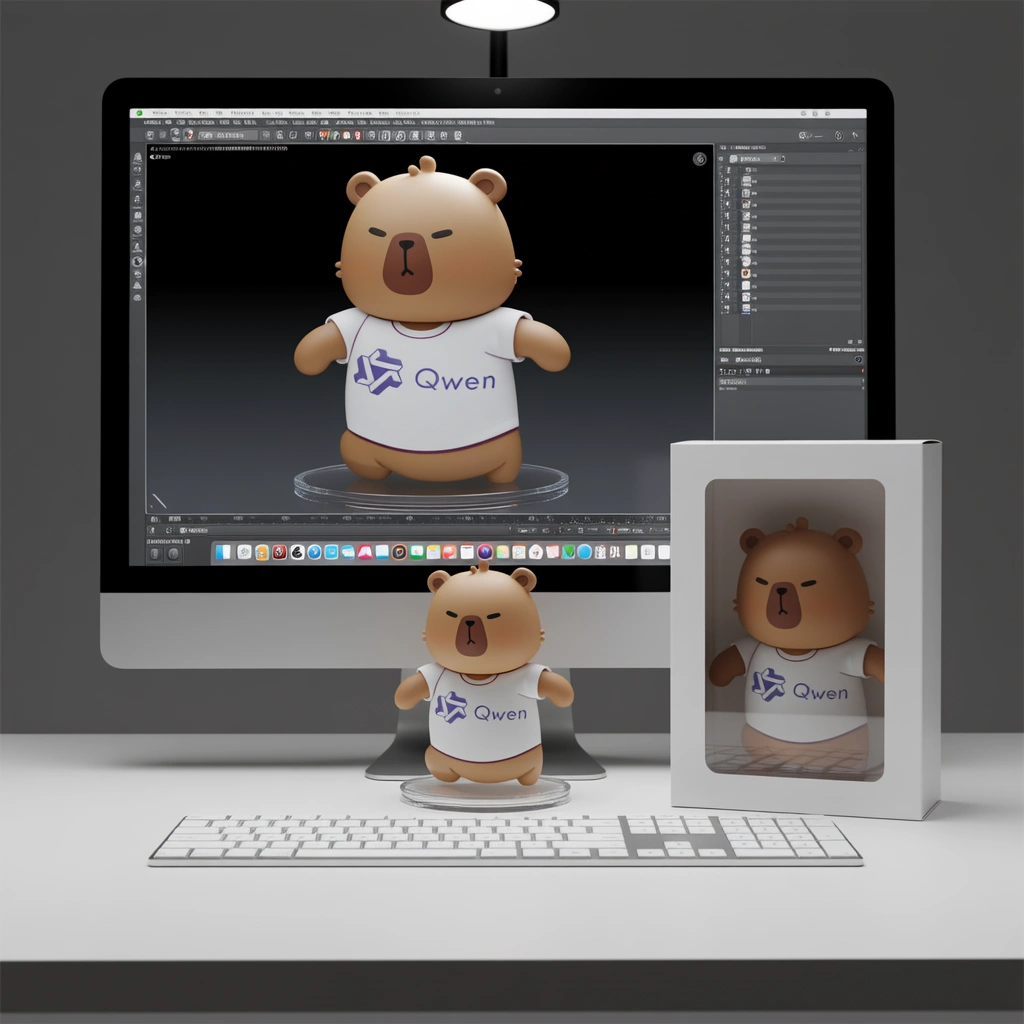
创意商品生成
| 输入图片 | 输出图片 | | |
|---|
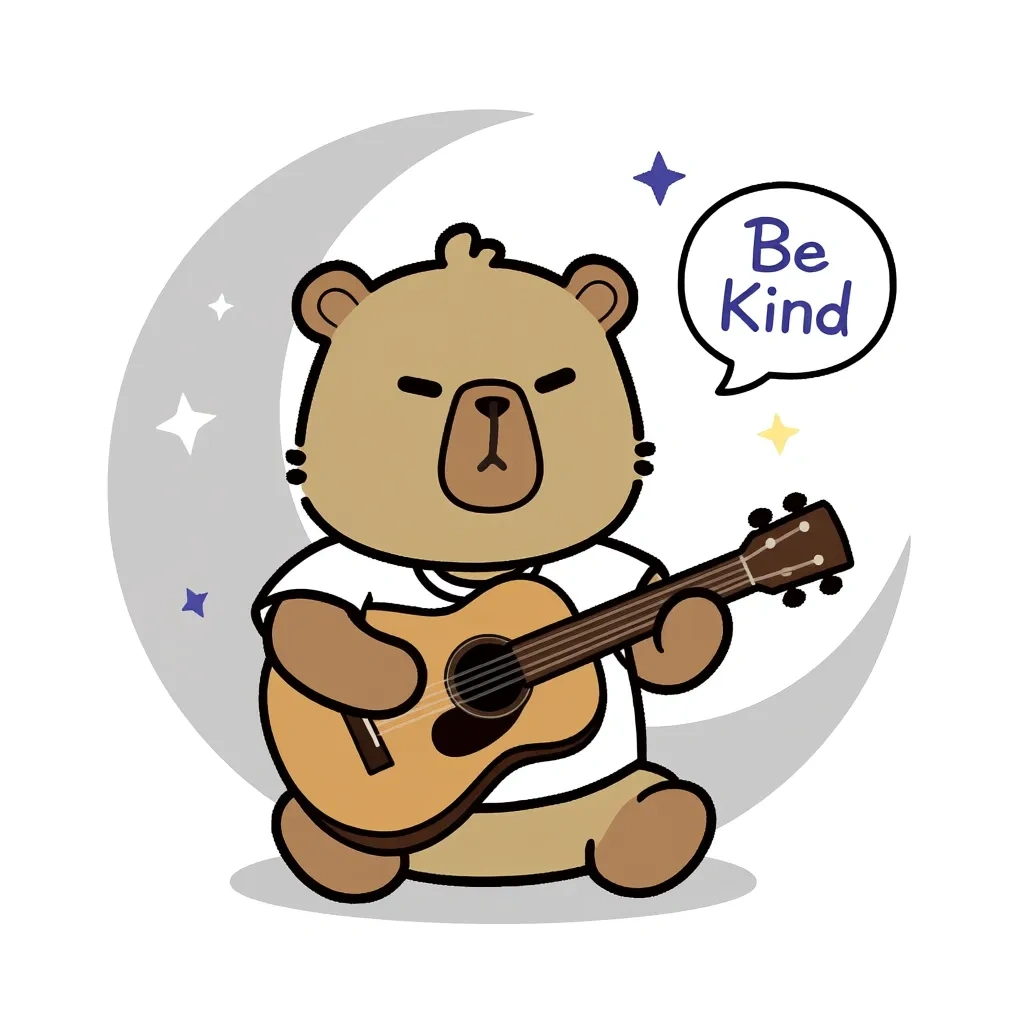
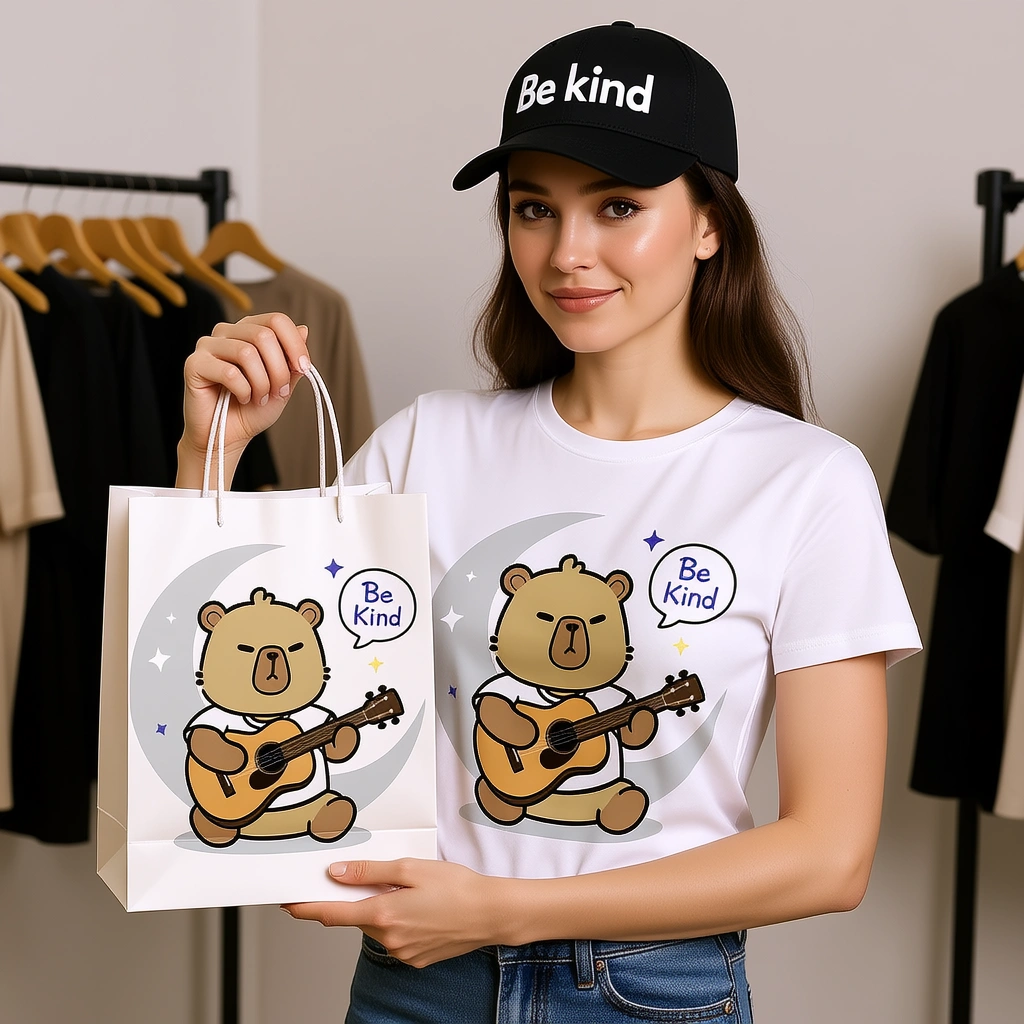
| 让这只熊坐在月亮下(白色背景上用浅灰色新月轮廓表示),抱着吉他,周围漂浮着小星星和写有"Be Kind"等短语的气泡。 | 将此图案印在 T 恤和纸质手提袋上。一位女模特正在展示这些物品。她还戴着一顶写有"Be kind"的棒球帽。 | 一个超写实的 1/7 比例角色模型,设计为商业成品,放置在带有白色键盘的 iMac 旁的桌面上。模型站在一个干净的圆形透明亚克力底座上,底座无标签或文字。专业摄影棚灯光凸显雕刻细节。背景中 iMac 屏幕上显示同一模型的 ZBrush 建模过程。模型旁边放置一个正面带透明窗口的包装盒,窗口内仅展示透明塑料壳。包装盒略高于模型,尺寸合理。 |
| 这只熊穿着宇航服,手指向远方。 | 这只熊穿着华丽的礼服裙,双臂展开,呈优雅的舞蹈姿势。 | 这只熊穿着运动装,手持篮球,一条腿弯曲。 |
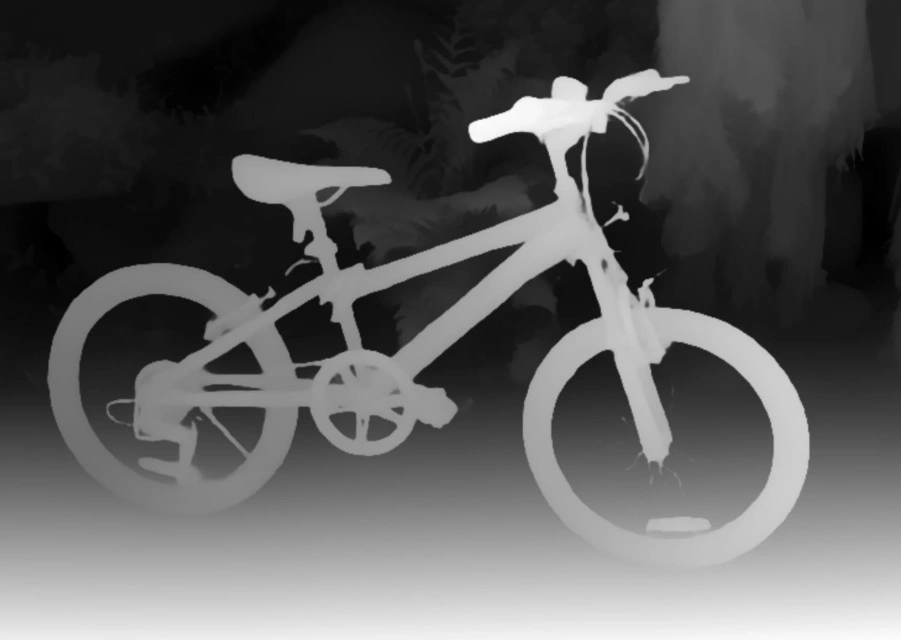
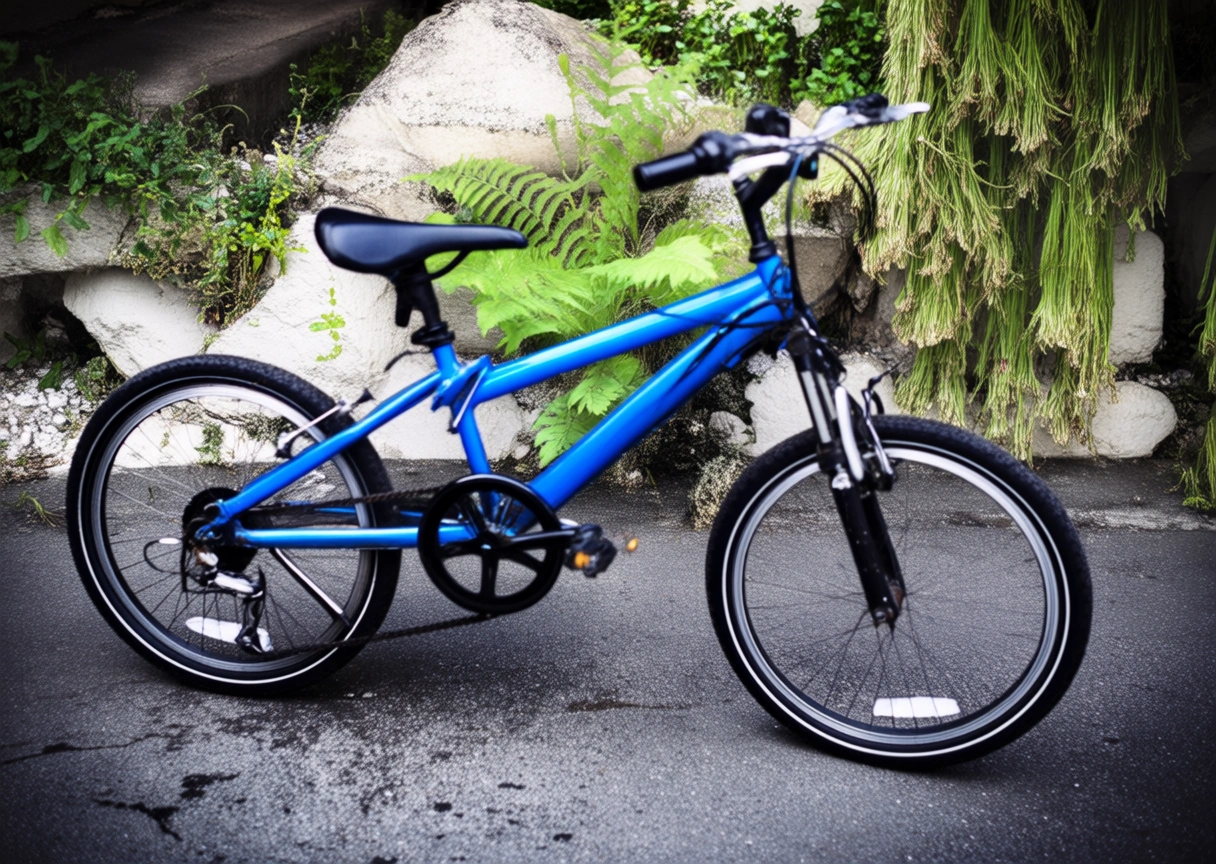
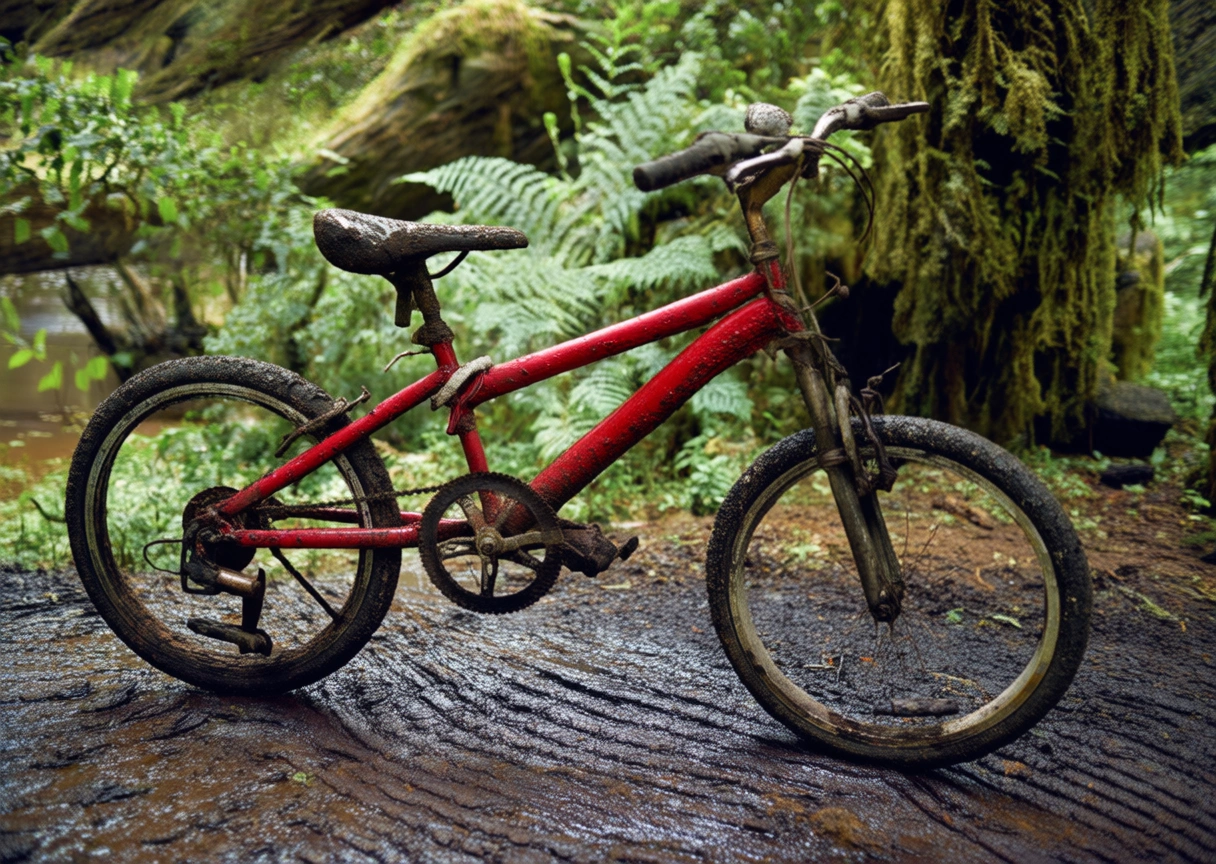
深度图生图
| 输入图片 | 输出图片 | |
|---|
| 生成一张与图 1 中深度图匹配的图片,描述如下:一辆蓝色自行车停在小巷旁,背景中石头缝隙里长着几株杂草。 | 生成一张与图 1 中深度图匹配的图片,描述如下:一辆破旧的红色自行车停在泥泞的小路上,背景是茂密的原始森林。 |
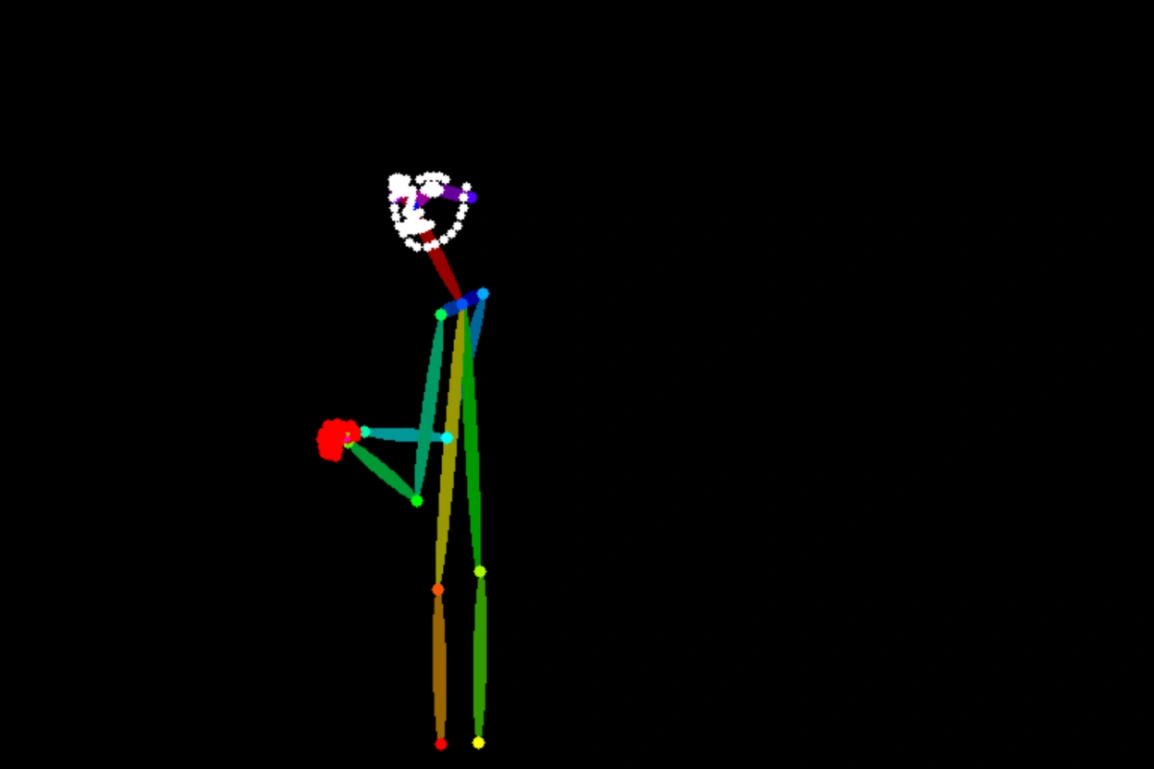
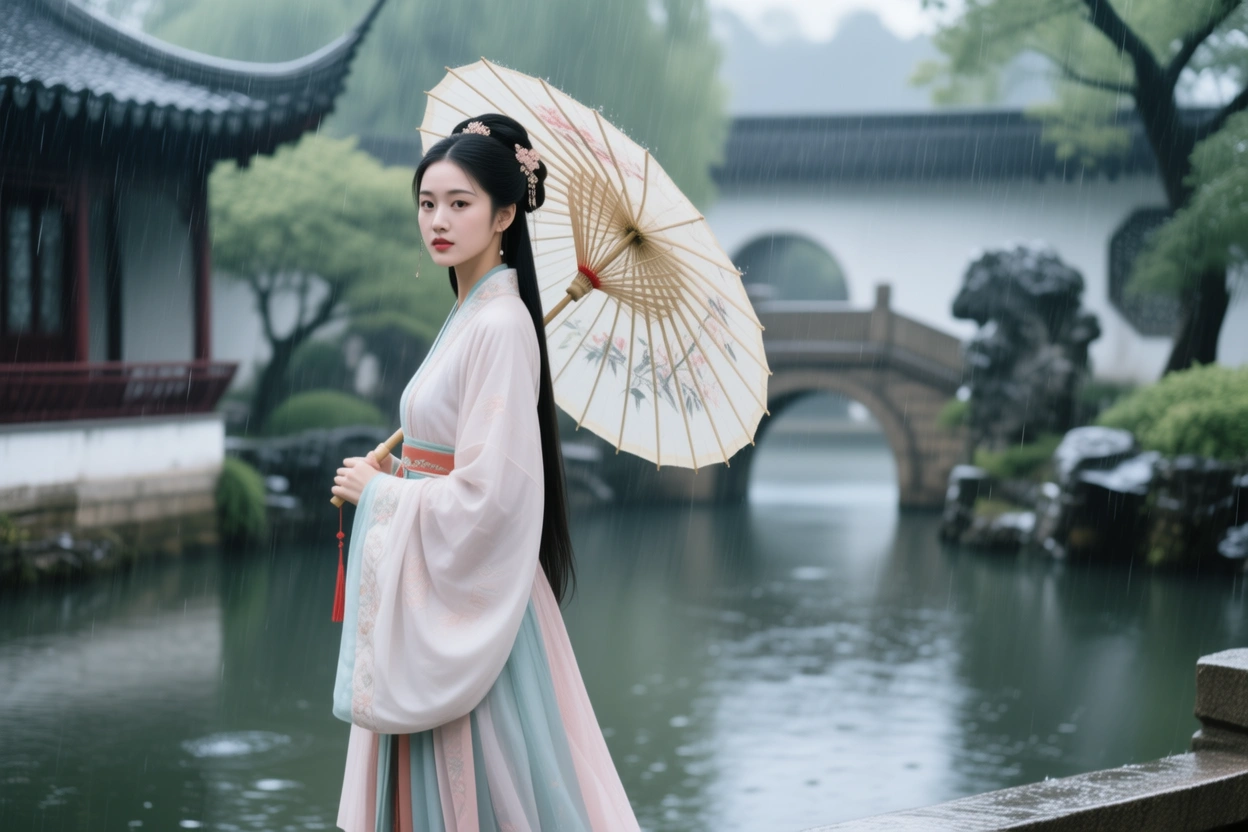
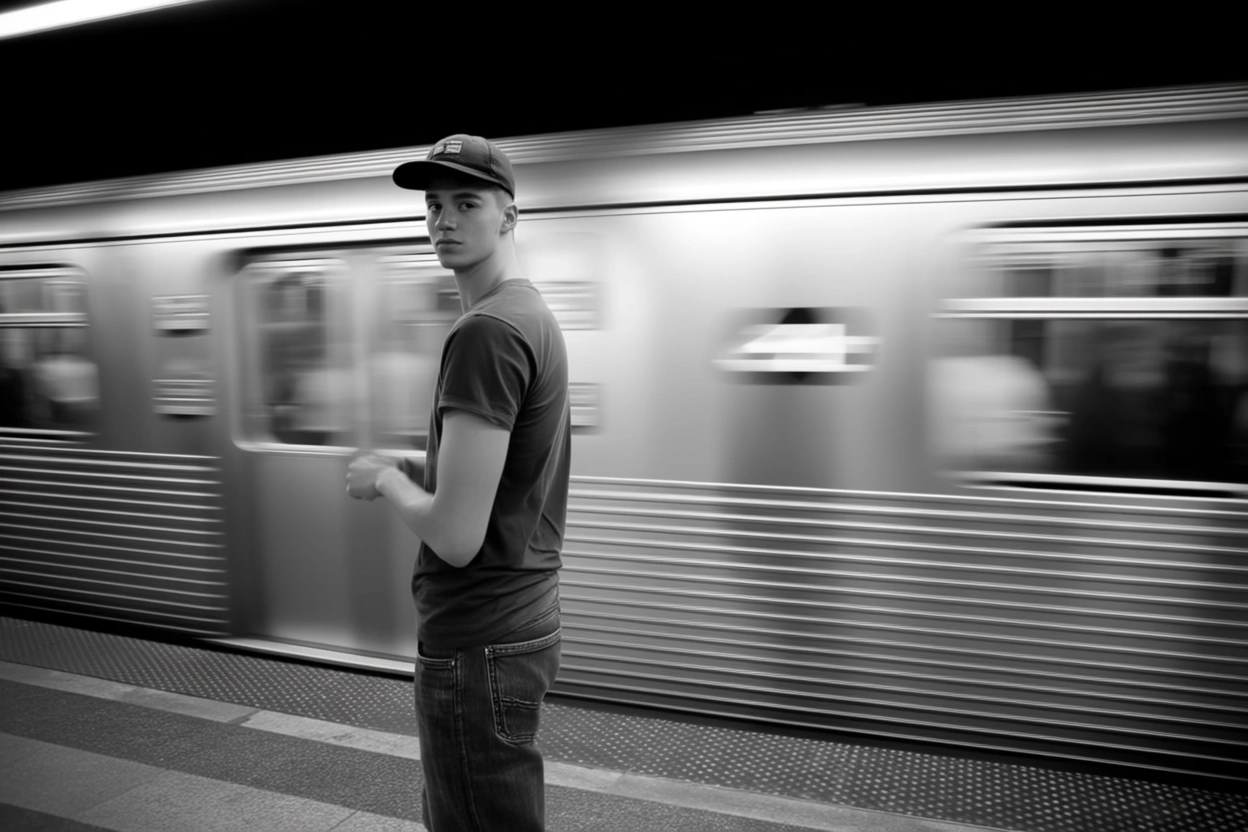
关键点生图
| 输入图片 | 输出图片 | |
|---|
| 生成一张与图 1 中人体姿态匹配的图片,描述如下:一位穿着汉服的中国女性在雨中撑着油纸伞,背景是苏州园林。 | 生成一张与图 1 中人体姿态匹配的图片,描述如下:一个年轻男子站在地铁站台上,戴着棒球帽,穿着 T 恤和牛仔裤,身后有一列列车正在飞驰。 |
文字编辑
| 输入图片 | 输出图片 | 输入图片 | 输出图片 |
|---|
| 将拼字游戏牌上的"HEALTH INSURANCE"替换为"Tomorrow will be better"。 | | 将便签上的"Take a Breather"改为"Relax and Recharge"。 |
| 输入图片 | 输出图片 | | |
|---|
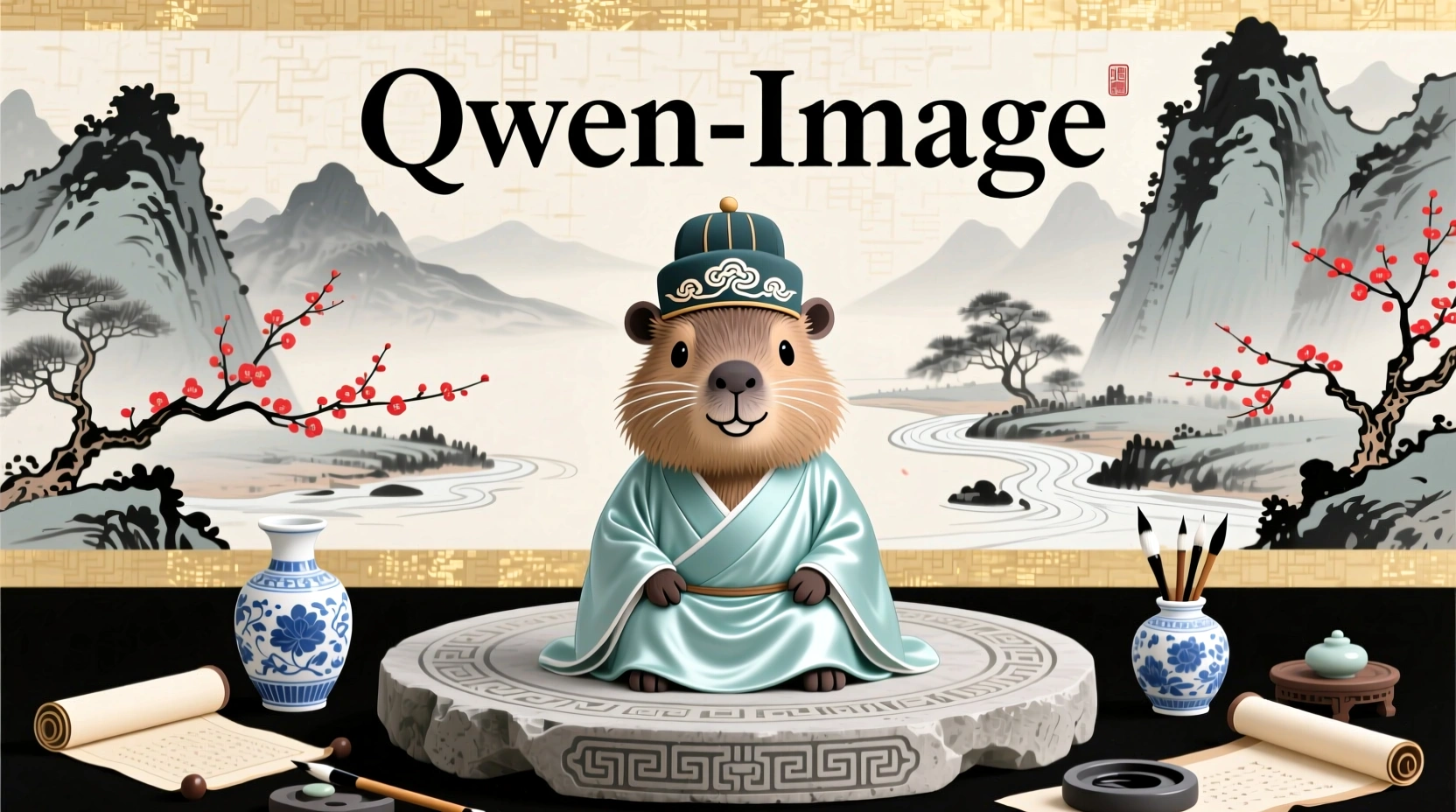
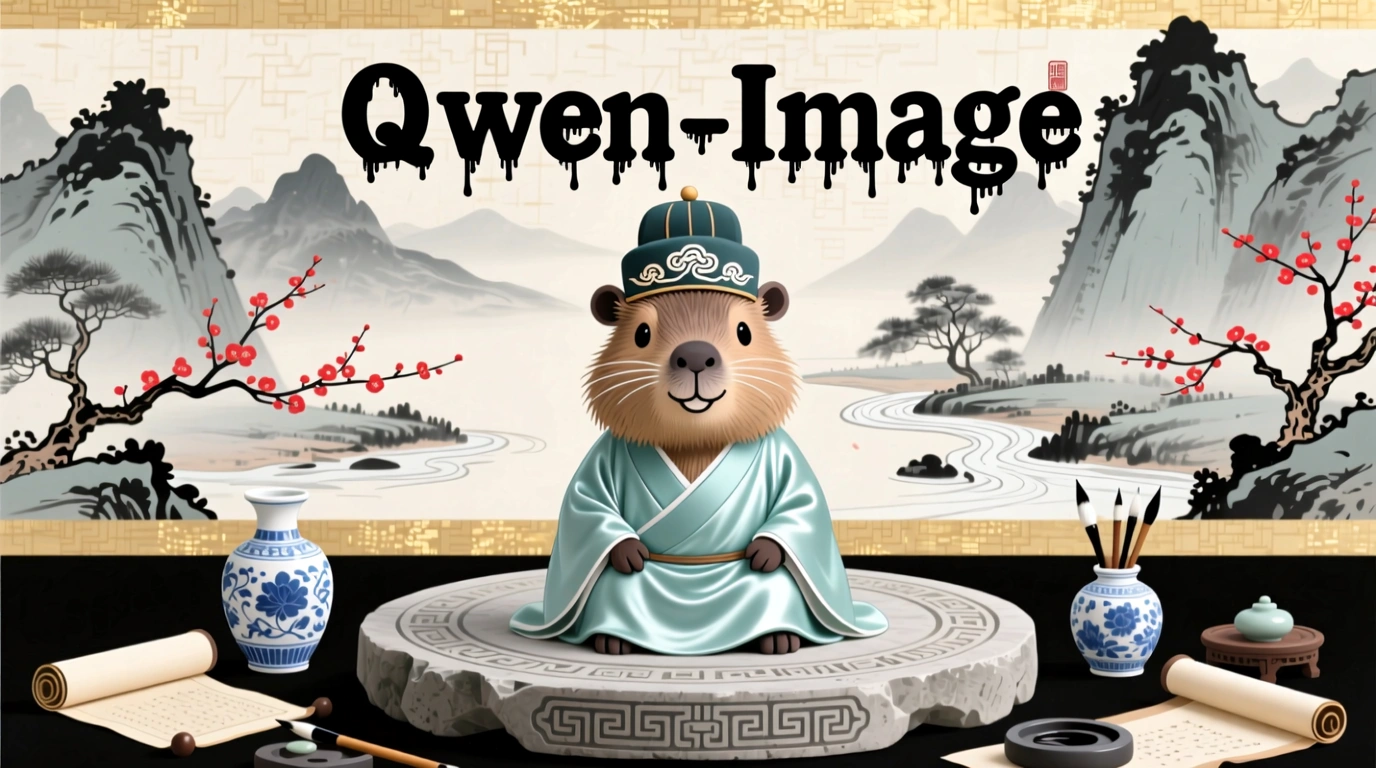
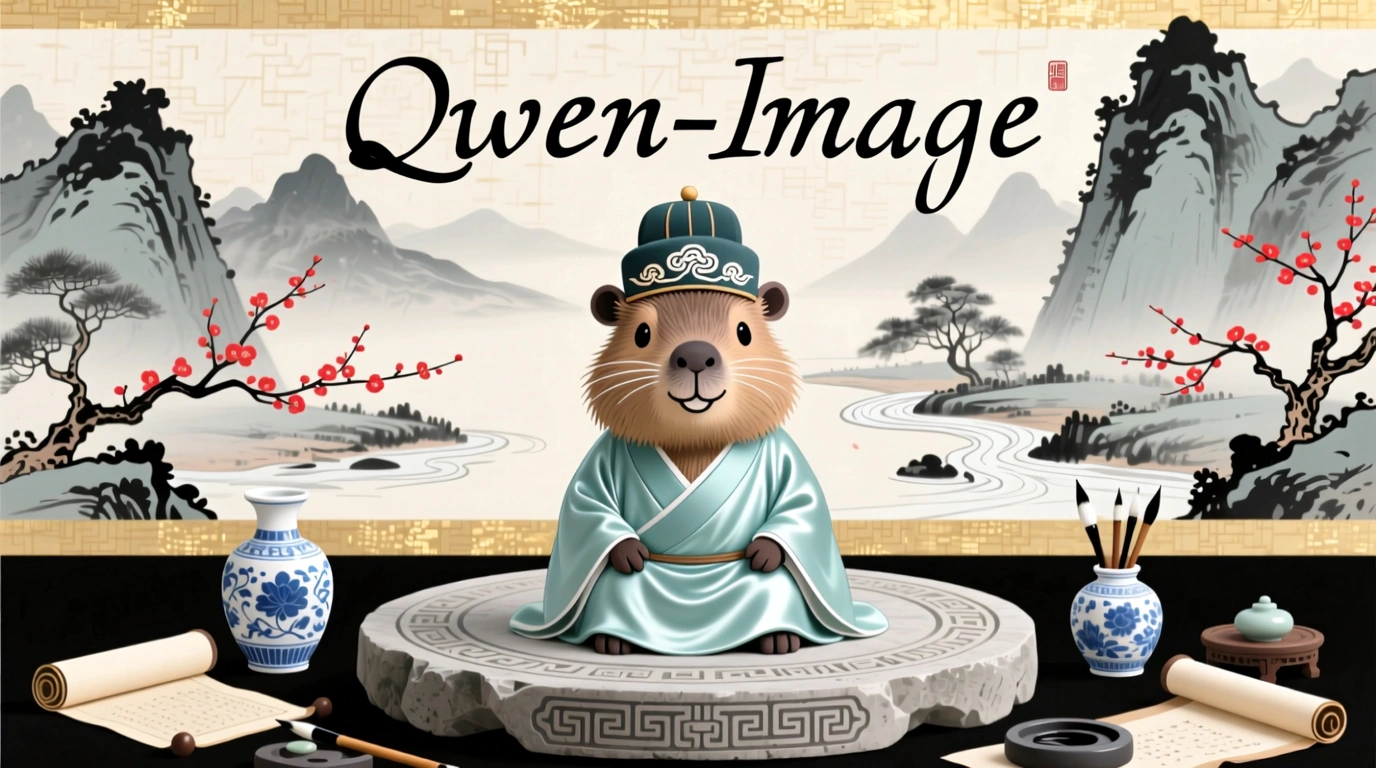
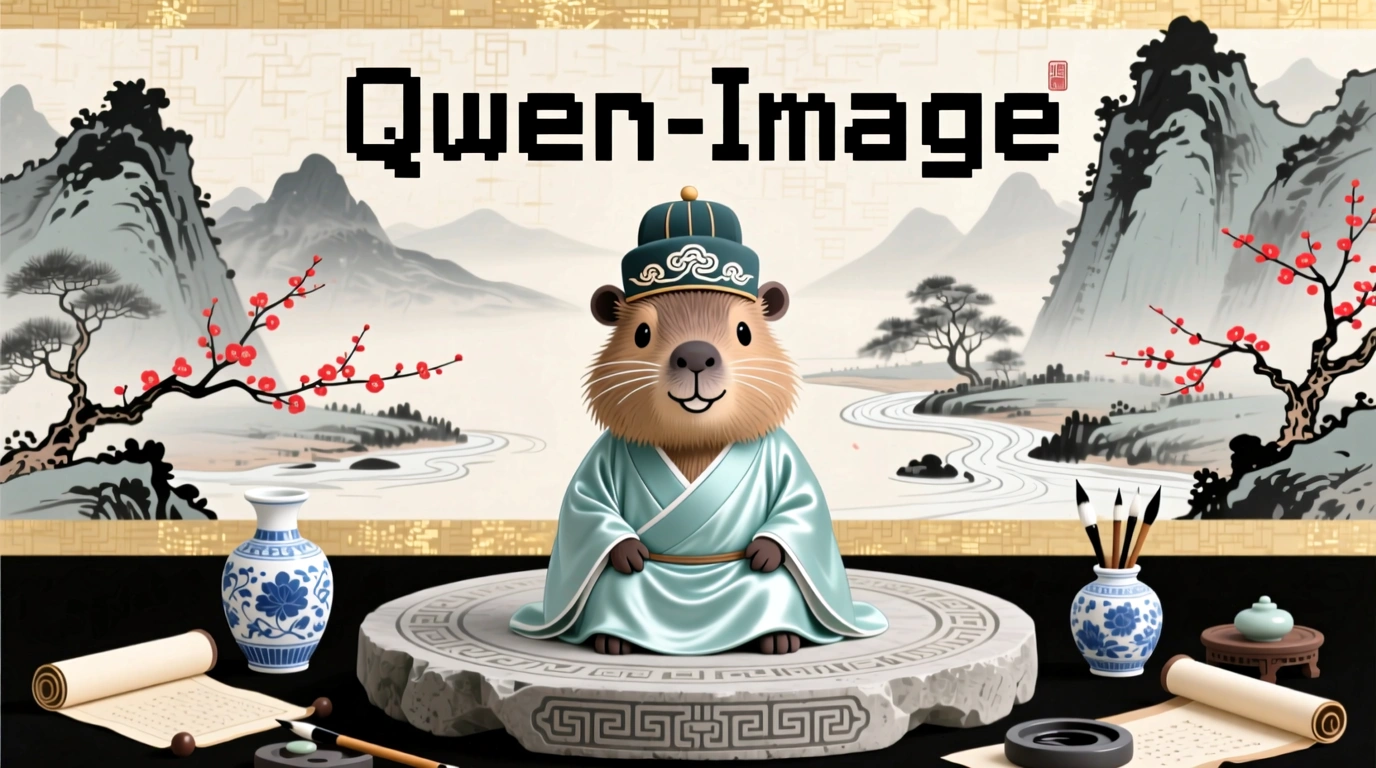
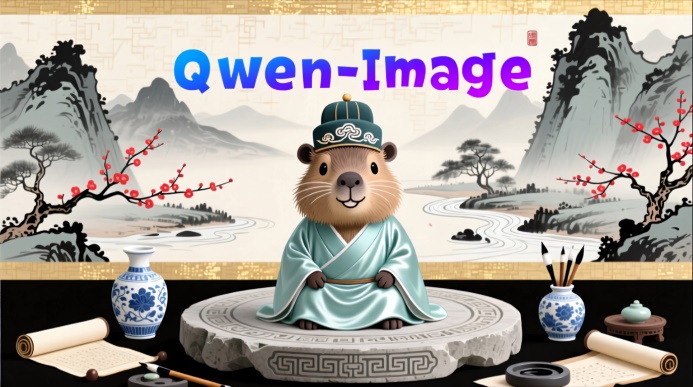
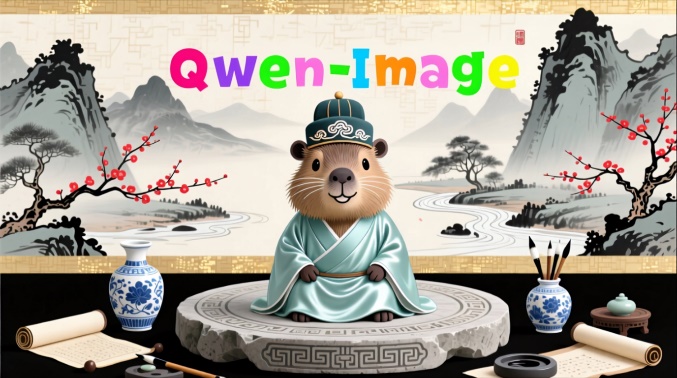
| 将"Qwen-Image"改为黑色墨滴字体。 | 将"Qwen-Image"改为黑色手写字体。 | 将"Qwen-Image"改为黑色像素字体。 |
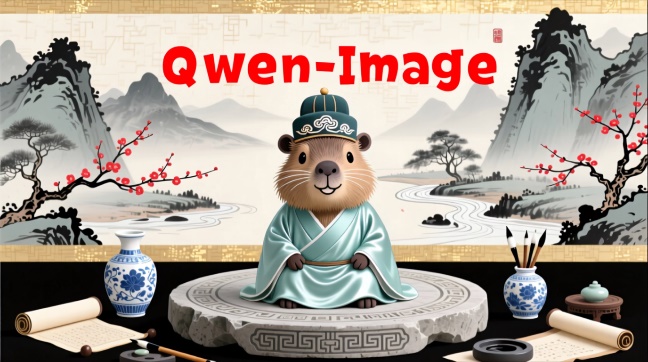
| 将"Qwen-Image"改为红色。 | 将"Qwen-Image"改为蓝紫渐变色。 | 将"Qwen-Image"改为糖果色。 |
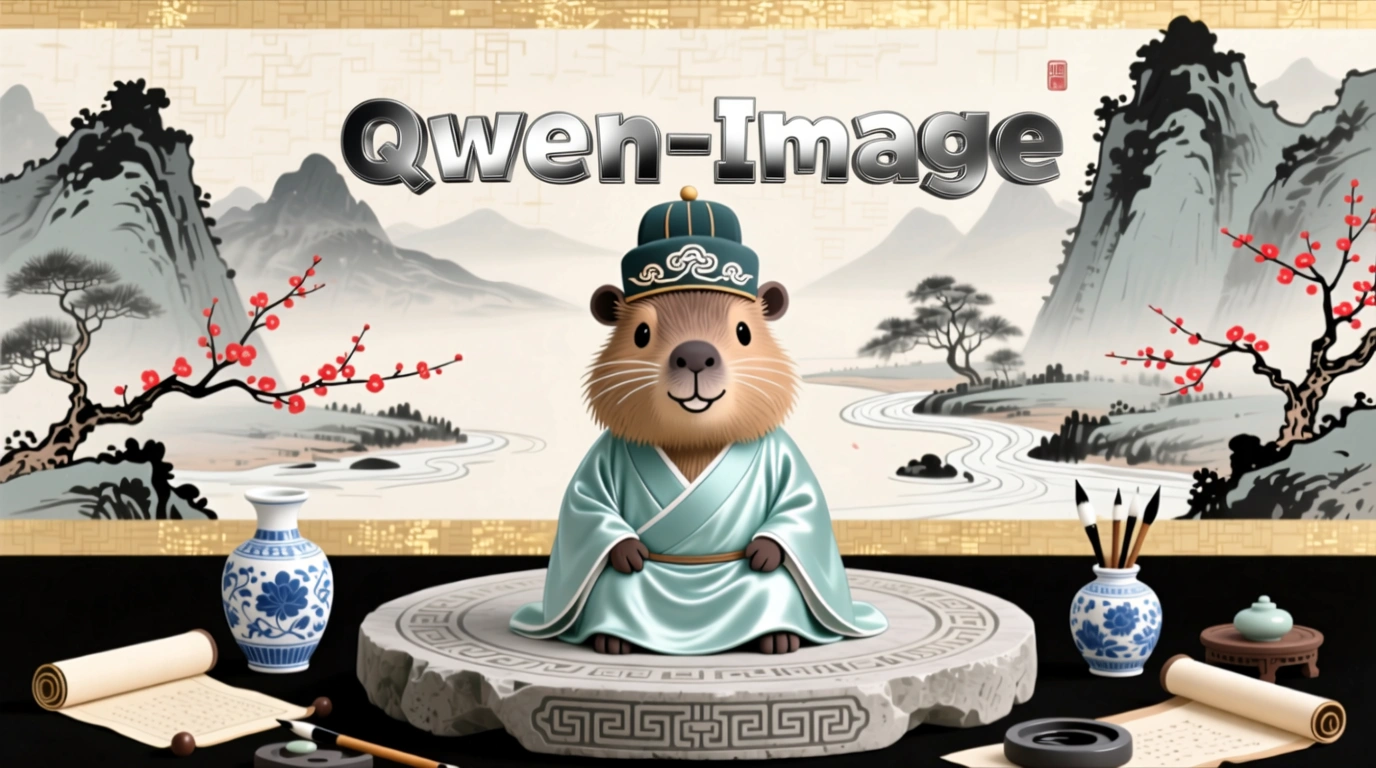
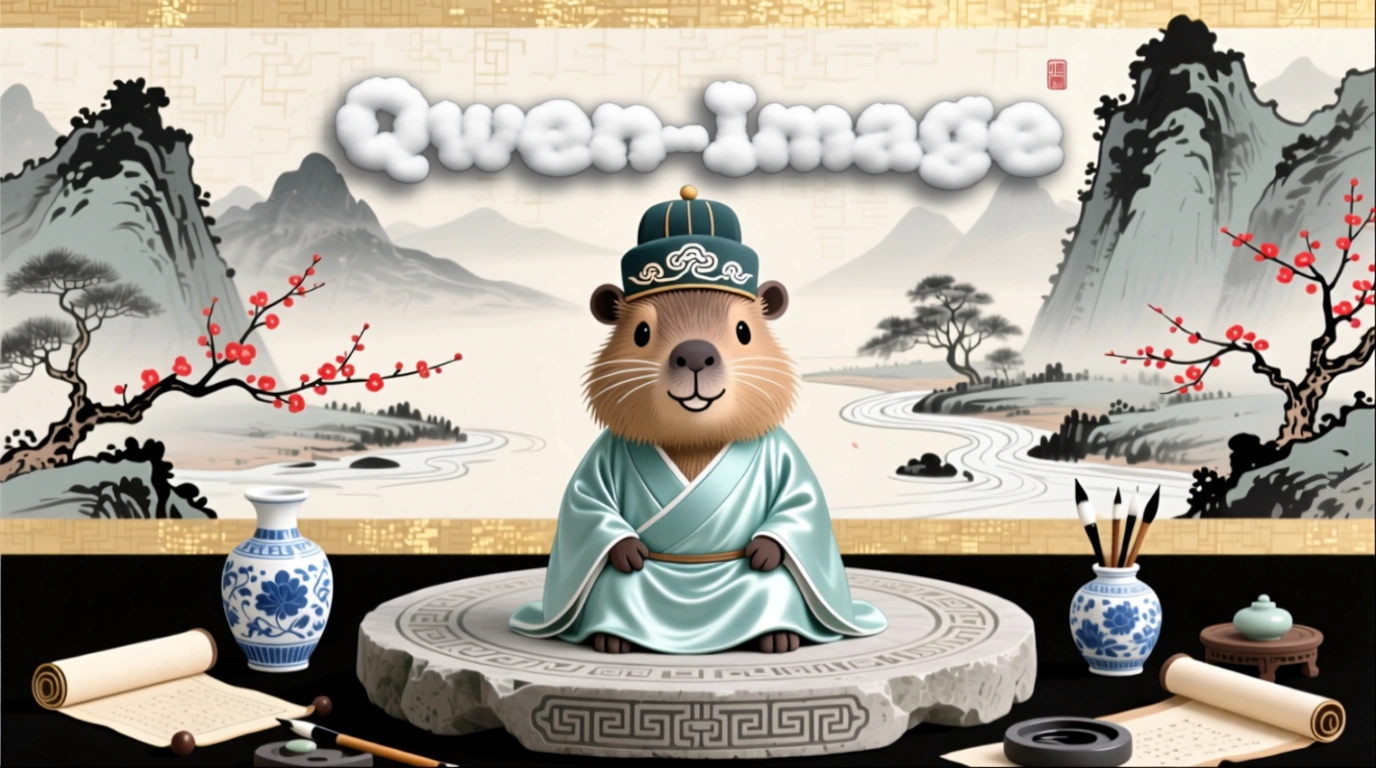
| 将"Qwen-Image"的材质改为金属。 | 将"Qwen-Image"的材质改为云朵。 | 将"Qwen-Image"的材质改为玻璃。 |
增删改
| 输入图片 | 输出图片 | 输入图片 | 输出图片 |
|---|
| 在企鹅前面添加一块小木牌,上面写着"Welcome to Penguin Beach"。 | | 去掉盘子上的头发。 |
视角变换
| 输入图片 | 输出图片 | 输入图片 | 输出图片 |
|---|
| 获取正面视图。 | | 朝向左边。 |
| 获取背面视图。 | | 朝向右边。 |
旧照处理
| 输入图片 | 输出图片 |
|---|
| 修复旧照片,去除划痕,降低噪点,增强细节,高分辨率,真实图像,自然肤色,清晰的面部特征,无失真。 |
| 根据图片内容智能上色,使画面更加生动。 |
计费与限流
免费额度和计费标准请参见计费说明。
限流策略请参见限流。
计费详情:
- 按成功生成的图片数量计费。模型调用失败或处理错误不产生费用,也不消耗免费额度。
- 您可以开启"仅免费额度"功能,避免免费额度用完后产生额外费用。详情请参见新用户免费额度。
API 参考
API 的输入输出参数请参见 Qwen - image editing。
错误码
调用失败时,请参见错误信息。
常见问题
Q:Qwen 图片编辑模型支持哪些语言?
官方支持简体中文和英文。其他语言可能可用,但效果不保证。
Q:如何查看模型调用量?
模型调用完成一小时后,您可以前往用量分析页面查看调用次数、成功率等指标。详情请参见账单查询与费用管理。
Q:如何获取图片存储域名白名单?
模型生成的图片存储在 OSS 中,API 返回的是临时公开 URL。如需为该下载 URL 配置防火墙白名单,请注意:底层存储可能动态变化。本文不提供固定的 OSS 域名白名单,以免信息过时导致访问异常。如有安全管控需求,请联系您的客户经理获取最新的 OSS 域名列表。
更多问题请参见图片与视频 FAQ。